テレワーク・在宅勤務でWi-Fiが不安定になるときの対策
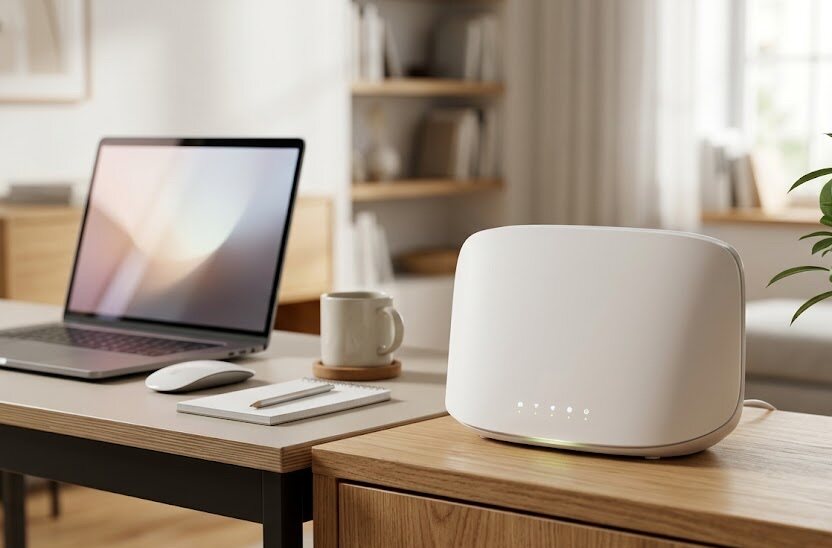
自宅で大事なオンライン会議をしているときに、音声が途切れたり画面が固まったりすると焦ってしまいますよね。 自宅の通信環境は、ちょっとした工夫や設定の変更で安定させられます。 仕事がはかどる快適な通信環境を手に入れるための具体的な改善手順を分かりやすく解説します。
このページでわかること
- 自宅の通信環境が不安定になる原因と確認手順
- 周波数帯の変更や有線LAN化による具体的な改善策
- ルーターを新しく選ぶときの比較ポイントと失敗例
- 契約回線を見直す前に知っておきたい注意点
テレワーク中にWi-Fiが不安定になる主な原因
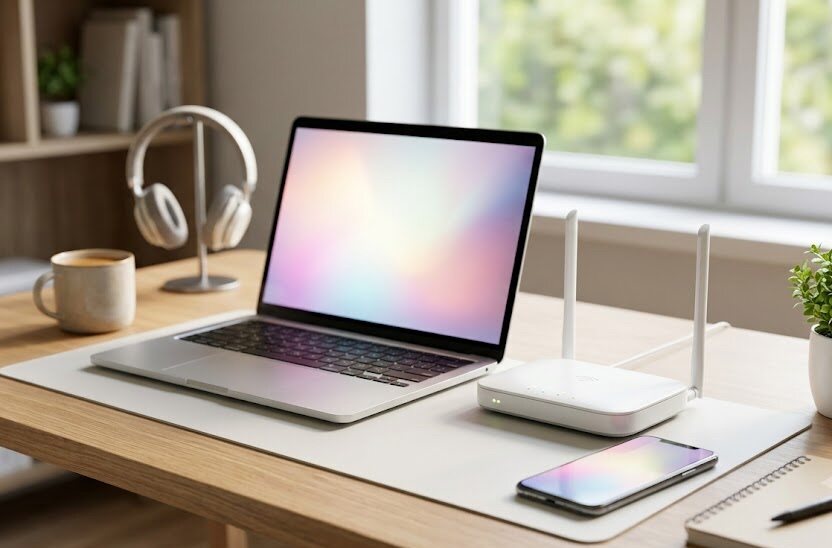
近隣の電波や家電製品による電波干渉
自宅の通信が途切れる原因として多いのが、他の電波との混信です。 特に集合住宅では、近隣の部屋から飛んでくる無線の電波がぶつかり合い、接続が途切れやすくなります。 お互いの電波が干渉し合うことで、データの伝達スピードが遅くなる現象が発生するのです。
例えば、キッチンの電子レンジを使用している最中にパソコンの通信が止まるケースがあります。 電子レンジが発する電波は、古い規格の無線LANと同じ性質を持っているため、通信を妨害してしまいます。 ヘッドホンやコードレス電話も、同じような干渉を招く原因となりがちです。
通信機器が混雑した道路のようになってしまい、スムーズなやり取りができなくなっています。 まずは、仕事部屋の近くに電波を遮る家電製品や金属製の家具がないかを確認してください。 身の回りの電波状況を整理することが、安定した作業環境を整える第一歩となります。
ルーターの設置場所と距離による減衰
親機を置く場所によって、パソコンまで届く電波の強さは大きく変化します。 電波は障害物を通過するたびに弱くなる性質があり、特にコンクリートの壁や床、厚い扉などは電波を遮断しやすいです。 ルーターを床に直接置いていたり、棚の奥深くにしまい込んだりしていると、部屋全体に十分な電波が届きません。
例えば、リビングに親機を設置して、別の階の書斎で仕事をする場合は注意が必要です。 階をまたぐと天井や床の鉄骨に阻まれ、接続が著しく不安定になります。 パソコン画面にある接続の扇マークが、1目盛りや2目盛りしか点灯していない場合は距離による影響を疑いましょう。
できれば、親機を床から1メートル以上の高さにある、見通しの良い場所に設置し直してください。 部屋の構造上どうしても移動が難しいときは、中継機を廊下などに設置する工夫も効果的です。 障害物を避ける配置を心がけるだけで、接続の弱さを改善できる可能性が高まります。
すぐに試せるWi-Fiの接続先(周波数帯)の切り替え
2.4GHzと5GHzの特徴と使い分け
無線LANには一般的に、異なる性質を持った2種類の周波数が存在します。 ひとつは障害物に強い「2.4GHz」で、もうひとつは高速で混雑に強い「5GHz」という周波数帯です。 これらはルーターから異なる識別名で発信されており、手元のパソコンで選んで接続できます。
例えば、リビングから離れた個室で壁を隔てて作業するときは、障害物に強い2.4GHzが向いています。 一方で、ルーターの近くでWeb会議をするときは、通信速度が速く安定している5GHzに切り替えるのがおすすめです。 それぞれの特徴を把握して、自分の作業部屋の位置に合わせた接続先を選ぶ必要があります。
壁や扉が多くて電波が届きにくい家では、5GHzよりも2.4GHzの方が途切れにくくなることも多いです。 状況に合わせて接続先を変更するだけで、余計な費用をかけずに不満を解消できる場合があります。 現在接続している名前の末尾に、どちらの周波数帯が割り当てられているか調べてみてください。
接続先を変更する際の具体的な手順と注意点
接続先を切り替えるには、ルーターの側面や底面に貼られているラベルを確認します。 ラベルには、2つの周波数帯に対応したそれぞれの接続先名とパスワードが記載されているのが普通です。 パソコンやスマートフォンの設定画面を開き、利用したい周波数帯の識別名を選んで、指定の暗号キーを入力します。
ただし、自動的に最適な電波を選んで接続する機能が作動している製品では注意が必要です。 この機能は便利である一方、意図しないタイミングで接続先が切り替わり、通信が一瞬途切れる原因になります。 Web会議中の切断を防ぎたい場合は、自動選択の機能をオフにして、手動で片方の電波に固定してください。
古い端末では、高速な5GHzの電波自体を検知できないケースも考えられます。 事前に手持ちのパソコンやスマートフォンの仕様を確認しておくことが大切です。 接続先の電波を固定するだけで、不意に回線が切れてしまうトラブルの多くを防ぐことができます。
最も確実な解決策となる有線LAN化の手順と失敗例
有線接続に必要な機器の選び方
電波干渉の影響を完全に排除したい場合、有線LANを使用する方法が最も確実です。 有線接続をするためには、ルーターとパソコンを直接結ぶ専用のケーブルと、接続用のアダプタを用意します。 最近の薄型パソコンには差し込み口がないことが多いため、変換用のUSBアダプタが欠かせません。
ケーブルを購入する際は、通信速度の規格を表す「カテゴリー」という数値を必ず確認してください。 テレワークでの利用であれば、「カテゴリー6」か「カテゴリー6A」と書かれた製品を選ぶのが一般的です。 数字が小さすぎる古い製品を買ってしまうと、元の回線が速くても速度が引き出せなくなります。
一般的な電気店や通信販売で数千円程度で手に入るため、手軽に導入できるのが大きな利点です。 購入する前に、お手持ちのパソコンの端子の形をしっかり確認して、適合する変換器を揃えましょう。 配線のために必要なケーブルの長さも、あらかじめ部屋の隅に沿って測っておくと失敗がありません。
ケーブル配線におけるよくある失敗と対策
有線LAN化でよくある失敗が、配線が邪魔になって生活に支障が出てしまうケースです。 廊下や扉をまたいで長いケーブルを引くと、足を引っかけて転倒したり、扉が閉まらなくなったりします。 また、ケーブルがドアに挟まれて断線し、急にパソコンが繋がらなくなるトラブルも後を絶ちません。
このような問題を避けるためには、薄くて平らな形状の「フラットケーブル」を選択すると効果的です。 フラットタイプであれば、ドアのわずかな隙間やカーペットの下を上手に通すことができます。 また、壁に沿わせて固定するための専用テープや、配線を隠すカバーを併用するのもおすすめです。
例えば、リビングから寝室まで長い距離を引く場合は、邪魔にならないように壁際を這わせる必要があります。 無理に引っ張ったり、急な角度で折り曲げたりすると内部の細い銅線が傷ついてしまいます。 安全で見た目もすっきりした経路を確保してから、丁寧に配線を行うように工夫してください。
ネットワーク機器(ルーター)の買い替えと比較ポイント
最新規格への対応状況と接続台数の目安
長年同じルーターを使い続けている場合、機器自体の性能が追いついていない可能性があります。 数年前の製品と最新の製品を比較すると、同時に処理できるデータ量や速度の規格が大きく進化しているのです。 特に、家族が別の部屋で動画を見たり、ゲームをしたりしている状況では、古いルーターは限界を迎えます。
最新の通信規格である「Wi-Fi 6」に対応した機種は、複数の端末が同時に接続しても速度が落ちにくいです。 一般的な家庭用ルーターには、推奨される接続台数の目安がパッケージに表記されています。 接続台数はパソコンだけでなく、スマホやスマート家電、テレビなども含めて計算しなければなりません。
例えば、推奨台数が10台のルーターに15台の機器が繋がっていると、全体の動作が著しく重くなります。 テレワークを快適に進めるためには、家族全員の通信機器を合計した数より余裕のある製品を選びましょう。 推奨台数に余力がある機種に変えるだけで、夕方以降の混雑時でも途切れにくい環境が作れます。
ルーターを購入する前に確認したいスペックの見方
ルーターを選ぶ際には、最大通信速度だけでなく、追加されている通信技術にも注目する必要があります。 注目したい機能のひとつが、接続している機器に向けて集中的に電波を飛ばす「ビームフォーミング」です。 この技術が搭載されていると、仕事部屋がルーターから少し離れていても、安定した電波を受け取れます。
さらに、複数の端末と同時に通信ができる「MU-MIMO」という技術も重要な比較ポイントです。 古いルーターは順番に通信処理を行うため待ち時間が発生しますが、この技術があれば待ち時間を削減できます。 テレワークでビデオ通話を行いながら、他の家族がネットサーフィンをするような場面で効果を発揮します。
費用はメーカーや性能によって数千円から数万円まで幅広く、高価なものほど広範囲をカバーできます。 一戸建てや部屋数が多いマンションに住んでいる場合は、少し予算を多めに見積もるのが無難です。 設置環境の間取りに合った推奨アンテナ数を満たしているか、仕様を細かく比較して判断してください。
契約回線やプランの見直しと費用面での判断材料
光回線の戸建てプランとマンションプランの違い
そもそも自宅に引き込んでいるインターネット回線自体の速度が不足していることも考えられます。 光回線には、一軒家に直接回線を引き込む戸建てプランと、建物の共有部分から各部屋に分けるマンションプランがあります。 マンションプランの場合、同じ建物の住民が同時にネットを使う時間帯に速度が遅くなりやすい構造です。
例えば、平日の夜間や休日の昼下がりなど、周囲の利用者が増える時間帯に接続が途切れるならこの影響が大きいです。 戸建てプランは他の世帯の利用状況に左右されにくいため、比較的安定した速度を維持できます。 しかし、住居のタイプによって契約できるプランは決まっているため、借家の場合は大家さんへの相談が必要です。
光回線のプランごとに異なる、一般的な特徴をまとめました。 ご自身の住環境と現在の契約内容を照らし合わせて、見直しの判断材料に役立ててください。
| プランの種類 | 通信の安定性 | 初期費用の目安 | 月額料金の傾向 |
|---|---|---|---|
| 戸建てプラン | 周囲の影響を受けにくく安定 | 工事費が必要な場合あり | マンションに比べて高め |
| マンションプラン | 時間帯によって不安定になる | 設備があれば工事不要 | 比較的安価に利用可能 |
お住まいの地域や建物の設備状況によって、選べる事業者やプランが異なります。 初期費用や月額料金は時期によって割引キャンペーンが適用される場合もあるため、事前に見積もりを取ることが大切です。
プロバイダや回線契約を変更する際の注意点
回線やプロバイダの変更手続きを行う前には、いくつか確認しておきたい注意点があります。 まず、現在契約しているプランに最低利用期間が設けられており、途中で解約すると解約金が発生するかどうかです。 解約手数料の負担を減らすためにも、契約更新の時期を事前にマイページなどで調べておきましょう。
また、新しい回線を開設する工事が必要な場合、申し込みから開通までに数週間から数ヶ月かかることもあります。 その間、仕事で使うための代替回線がないとテレワーク自体ができなくなってしまうため、計画性が求められます。 一時的に利用できる通信端末の貸し出しサービスを行っている事業者もあるため、事前に確認しておくと安心です。
自治体によっては、テレワーク環境の整備に対する補助金や助成制度を設けている地域もあります。 要件を満たせば、回線の導入にかかる初期費用や工事費の一部が補填されるケースも珍しくありません。 申し込みの手続きを進める前に、ご自身が対象になる制度がないか自治体の窓口を調べてみることをお勧めします。
Wi-Fiの中継機とメッシュWi-Fiの違いは何ですか?
中継機は親機の電波を単純に中継して伸ばす装置です。一方、メッシュWi-Fiは家全体に網の目のように通信網を張り巡らせるため、複数の機器をどこに置いても自動的に一番近い親機や子機に安定して繋がりやすくなります。
パソコンの再起動だけでWi-Fiの調子が戻ることはありますか?
はい、端末の内部に溜まった一時的な不具合データが原因で、電波をうまく受信できなくなっていることがあります。一度パソコンを再起動したり、ルーターの電源を入れ直したりすることで解消されるケースは多く見られます。
テレワーク用にポケットWi-Fiを契約するのは避けた方が良いですか?
移動先でも使える便利さはありますが、大容量のデータをやり取りするWeb会議を頻繁に行う場合は不向きな面もあります。一定の通信量を超えると速度が厳しく制限される契約が多いため、事前に月間の通信制限などを細かく確認した上での判断が必要です。
賃貸マンションで勝手に有線LAN工事をしても問題ないですか?
壁に穴を開けたり配線器具を固定したりする大規模な工事は、必ず大家さんや管理会社の許可が必要です。ただし、既存の電話回線配管を通す場合や、部屋の中に露出して配線するだけであれば工事許可が不要な場合もあります。
まとめ
自宅での作業中にインターネットが不安定になる現象は、電波の切り替えや配線の見直しで解決できる部分が多いです。 まずは手軽にできる接続先の変更や、ルーターの配置換えから試してみてはいかがでしょうか。 それでも改善しない場合は、機器の買い替えや有線LAN化、回線の見直しを検討してみてください。 焦って契約や購入を進める前に、周囲の状況を把握した上で、最適な方法をじっくりと選択することが大切です。