Windowsのパソコンを買い替える前にやっておくデータ移行手順
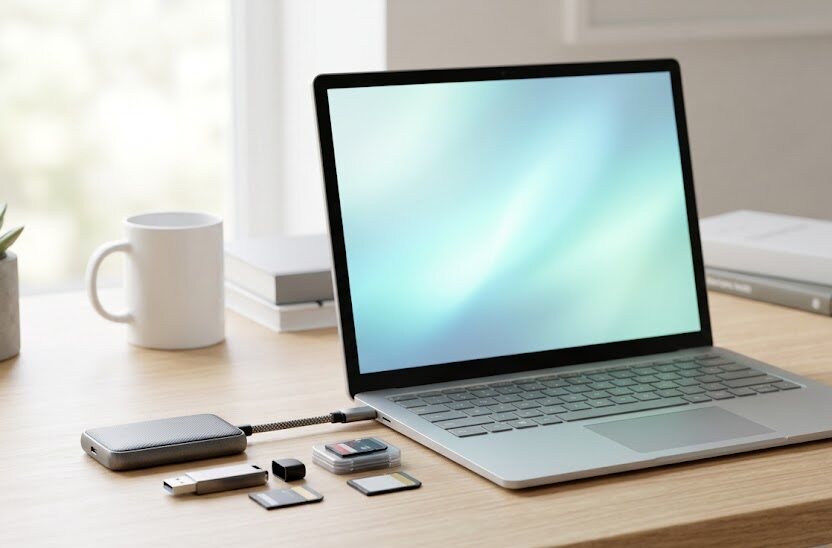
新しいパソコンへの買い替えは心が躍る瞬間ですが、古いパソコンに保存されているデータの行方が気になりませんか。
大切な写真や作成した書類が消えてしまわないか、不安を感じる方は少なくありません。
新しい機器でもすぐに今までの環境を再現できるように、必要な準備を整えましょう。
この手順を順番に進めていけば、大切な情報を漏れなく新しいパソコンに移動させることができます。
自分で作業を行うのが初めてという場合でも、失敗を防ぐための重要箇所を分かりやすく説明します。
このページでわかること
- 移行作業を始める前に残しておくべきデータの種類
- インターネットや外付け機器を利用した具体的なデータ移動手順
- 有料ソフトウェアやブラウザの情報を安全に引き継ぐ方法
- 作業時に起こりやすいトラブルを防ぐための事前の対策
パソコンを買い替えるときに移行が必要なデータ一覧
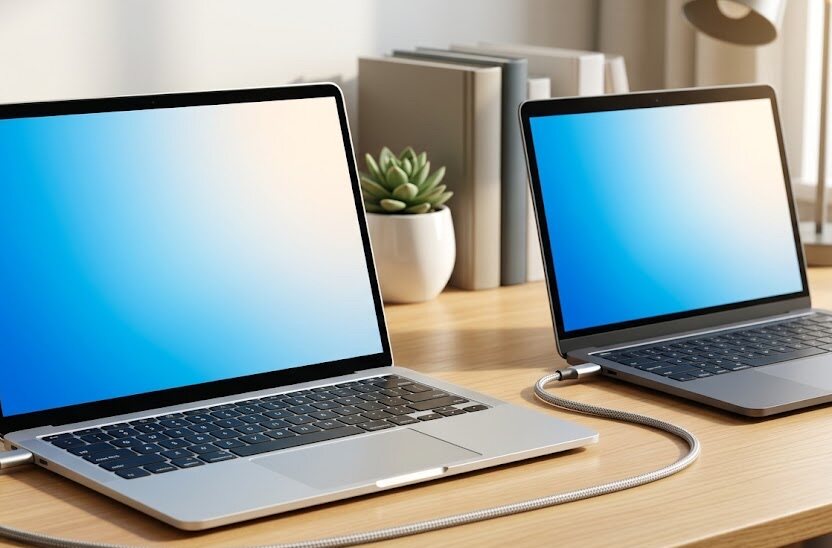
自分で移動させる必要がある個人データ
代表的なものとしては、これまで撮影してきた写真や動画、作成したドキュメントなどの個人ファイルが挙げられます。これらはパソコンの内部に直接保存されているため、自動的に新しい機器へ送られることはなく、手動で退避させる作業が必要です。自分で保存場所を指定したファイルなどは特に見落としやすいため、古いパソコンの中身を事前に整理しておきましょう。
例えば、年賀状の住所録データや、お気に入りの音楽ファイルなども移行対象になります。保存場所がフォルダーごとに分かれている場合が多いため、事前にどこにあるか確認しておくと安全です。大切な思い出のファイルや日常的に使う書類は、新しくパソコンを設定したあともすぐに使えるように、最初に見つけ出して一箇所に整理することをお勧めします。
自分で移動させるべきデータは、デスクトップ上に置かれたフォルダや、ドキュメントなどの個人用領域にまとまっていることが多いです。しかし、自分で独自のフォルダをドライブの直下などに作成して保存している場合は、見落としてしまう危険性があります。古いパソコンを処分する前に、保存ストレージ全体を見渡して、残っているデータがないか慎重に確認しましょう。
自動では引き継がれない各種設定と情報
見落としがちなのが、インターネットを閲覧するためのブラウザに登録したお気に入りや、ブックマークの情報です。こちらも何もしなければ新しい機器には引き継がれず、再度検索して登録し直す手間が発生します。よく利用するウェブサイトの登録情報は、事前にファイルとして書き出す処理を行っておかなくてはなりません。
さらに、日々受信しているメールのデータや、連絡先のアドレス帳も手動での手続きが求められます。メールソフトの種類によって移行の手順が変わるため、自分が利用しているソフトの仕様をあらかじめ調べておきましょう。メールのアカウント設定情報も、新しいパソコンに設定できるようにプロバイダなどの登録情報を紙などに控えておいてください。
加えて、日本語入力の登録単語や、壁紙などのデスクトップ設定も引き継がれない要素の一つです。これらは作業に直接影響しませんが、新しいパソコンでの使いやすさを元通りにするためには重要となります。普段から自分好みに使いやすく整えている項目は、事前に設定を確認して記録に残しておくと再設定のストレスが少なくなります。
データ移行をスムーズに進めるための準備と手順
クラウドサービスを活用した移行方法
インターネット上の保管場所であるクラウドサービスを利用すると、物理的な機器を用意しなくてもデータを移動できます。代表的なサービスとしては、マイクロソフトが提供している保存領域などを利用する方法が一般的です。古いパソコンでデータをインターネット上に一時的に保存し、新しいパソコンで同じアカウントを使ってデータを取り出します。
例えば、自宅に高速なインターネット回線がある場合は、この方法を選択すると手軽です。物理的な機械をケーブルで接続する手間が省けるため、配線などの作業に不慣れな方でも迷わずに進められます。一度クラウド上に保存しておけば、将来的にパソコンが急に故障した際にも、大切なデータが失われる心配がないためバックアップとしても役立ちます。
ただし、インターネットの回線状況や、保存するデータの総量によっては、移行に数時間から丸一日以上かかる場合があります。契約内容によって通信量に上限がある場合は、速度制限がかかる恐れもあるため確認が必要です。データの容量が多すぎる場合は、追加の保管領域を購入するための利用料が発生する点にも考慮しておきましょう。
外付けハードディスクなどの機器を使った移行方法
もう一つの手段として、外付けハードディスクやUSBメモリなどの物理的な機器にデータを保存する方法があります。こちらはインターネット回線の状況に左右されず、大容量のファイルであっても安定して移動できるのが特徴です。新旧のパソコンに機器を直接差し込んで、対象 of ファイルをコピーするだけで簡単な作業が進められます。
例えば、高画質な動画ファイルや大量の写真のように、容量が大きいデータをまとめて動かしたい場合に適しています。古いパソコンから取り出したデータをそのまま保管しておくことで、大切なバックアップとしての役割も果たします。インターネットの接続が不安定な自宅環境であっても、確実に作業を行えるのがメリットです。
ただし、手元に外付け用の機器がない場合は、新しく購入するための費用が別途発生します。購入する場所や時期、必要とする容量、接続する端子の規格などによって、製品の価格には大きな変動があります。自分のパソコンに適した接続規格をあらかじめ確認しておき、予算や機器の仕様に合わせて最適な製品を選ぶようにしてください。
買い替え前に確認しておきたいアプリとライセンスの注意点
有料ソフトウェアの移行手続き
パソコンに入っている有料のアプリーケーションは、ファイルを移動させるだけでは新しいパソコンで起動しません。アプリの多くは、利用するための権利であるライセンス情報を新しい機器へ移し替える手続きが必要です。古いパソコン側でライセンスの認証を解除してからでないと、新しいパソコンで登録できない規則が一般的となっています。
例えば、オフィス製品や画像編集用のアプリーケーションなどがこの規則に該当します。登録時のライセンスキーや、ログイン用のアカウント情報は事前に確認して手元に書き出しておいてください。解除の手続きを忘れて古いパソコンを処分してしまうと、再購入が必要になる恐れがあるため十分に注意しましょう。
最近のアプリは、月額や年額で契約する方式が増えており、アカウント情報の管理がますます重要になっています。契約状況や支払い条件は、時期や利用するプランによって変更されることがあるため、最新の規約を確認してください。新しいパソコンに導入する際、どのような手順が必要かを開発元の公式サイトなどを元に把握しておきます。
ブラウザのログイン情報と認証の引き継ぎ
普段インターネット上で利用している各種会員サイトのログイン情報も、移行の準備を整えておくべき要素です。ブラウザが自動的にパスワードを記憶している場合、自分の頭で覚えていないケースがよくあります。新しいパソコンでブラウザを立ち上げた際、ログインできずに困ってしまうトラブルはあちこちで発生しています。
これを防ぐためには、ブラウザの同期機能を使ってアカウント情報を新しいパソコンと共有するのが確実です。アカウントとパスワードさえ把握していれば、新しいパソコンでも簡単に今までの閲覧環境を再現できます。インターネットの閲覧履歴やよく使う設定も同時に引き継がれるため、作業効率が下がりにくい方法です。
ただし、二段階認証などのセキュリティー設定をしている場合は、事前の確認がさらに求められます。新しい機器からのログイン時に、登録済みのスマートフォン宛てに通知や確認コードが送られてくるケースがあるためです。スマートフォン側の受信設定を確認し、ログイン時のトラブルを防ぐ準備を整えておきましょう。
よくあるデータ移行の失敗例と対策
容量不足やデータ破損によるトラブル
よくある失敗の一つに、移動先の機器やクラウドの保管容量が足りなくなって、途中で処理が止まってしまう事例があります。移行に必要な総容量を正確に把握せずに作業を始めると、コピーの途中で致命的なエラーが発生しやすくなります。途中で処理が途切れたファイルが破損してしまい、元のデータまで読み込めなくなる危険性もあります。
このトラブルを防ぐためには、事前に古いパソコン内の不要なファイルを整理して、データ全体の容量を削減しておくことが重要です。ゴミ箱の中に残っている不要なファイルも完全に消去し、ストレージを軽い状態にしてから作業を開始しましょう。準備をしっかりと行うことで、移行時の予期せぬ不具合やデータ消失を防ぐことができます。
さらに、コピー中のパソコンの電源供給にも注意を払う必要があります。特にノートパソコンの場合、充電切れで作業が中断してしまうと、データが破損する原因になりやすいです。必ず電源ケーブルをコンセントに接続した状態を維持し、処理が完全に完了するまでパソコンの電源を切らないように気をつけてください。
パスワードの紛失によるログイン不能トラブル
もう一つの代表的な失敗は、各種アプリーケーションのパスワードを忘れてしまい、新しい環境でログインできなくなることです。長年自動でログインしていたサービスほど、手動での入力を求められたときに対応できなくなります。パスワードの再発行手続きには、登録したメールアドレスでの受信が必要になる場合がほとんどです。
しかし、そのメール自体が新しいパソコンで見られない状態だと、パスワードの再発行すら進められなくなります。この悪状況に陥ると、サービスの利用を完全に諦めざるを得ない事態に発展しかねません。移行作業を始める前に、主要なサービスのログイン情報が最新で、自分で把握できているかチェックしてください。
セキュリティーを強化するためにパスワードを複雑に設定している場合、手書きのメモでの管理が確実です。ただし、大文字と小文字の区別や、数字のゼロとアルファベットのオーの見間違いなど、書き損じには気をつけてください。手元の端末で一度ログアウトして再ログインできるかテストしてみるのも安心な備えとなります。
移行方法を比較して選ぶ判断基準
データ移行には複数のやり方があり、自分に合った方法を選ぶことが大切です。それぞれのやり方の特徴や、作業にかかる手間の違いを理解して決定しましょう。以下の表は、一般的な移行方法の比較をまとめたものです。
| 移行方法 | 必要な道具 | 難易度 | 適したデータの量 |
|---|---|---|---|
| クラウド経由 | インターネット環境 | 比較的かんたん | 少量から中量 |
| 外付け機器経由 | USBメモリなど | 普通 | 大容量 |
| 移行ソフト利用 | 専用のソフトウェア | 専門知識が必要 | すべて |
クラウドサービスを利用する場合、インターネットの契約条件や時期によって通信速度が異なる点に注意してください。また、外付け機器を購入する際は、容量や仕様、地域の販売価格によって費用に変動が生じます。自分の持っているデータの量と、作業に割ける時間、用意できる予算を考慮して、無理のない方法を選びましょう。
アプリ自体を古いパソコンから直接新しいパソコンにコピーすることはできますか?
アプリーケーションの多くは、パソコン内部の複雑な設定情報と紐付いて動作しているため、ファイルだけを直接コピーしても動きません。新しいパソコン側で、メーカーの公式サイトなどからアプリを改めて導入し直す必要があります。
無料のデータ移行ソフトを使っても安全ですか?
信頼できる開発元が提供しているソフトであれば問題ありませんが、使用しているパソコンの仕様やOSのバージョンによっては動作しない場合があります。不具合が心配な場合は、手動で大切なファイルだけを個別にコピーする方が確実です。
壊れて動かなくなった古いパソコンからデータを取り出すことは可能でしょうか?
パソコンの電源が入らない場合でも、データを保存している内部の部品が無事であれば、取り出せる可能性があります。ただし、部品の取り外しや専用の接続機器が必要になるため、専門の対応を行っている店舗に相談を検討してください。
まとめ
新しいパソコンを快適に使うためには、事前の計画的なデータ移動が欠かせません。写真や動画などの個人ファイル、インターネットの登録情報、アプリの利用資格を整理しておきましょう。慌てずに一つずつの手順をクリアしていくことで、大切な情報を失うことなく新しい環境へ移すことができます。
どのような方法を選ぶべきかは、自分が持っているデータの量やインターネットの環境によって変わってきます。事前の確認をしっかりと行い、自分に合った最適な方法で新しいパソコンの生活を始めてみてください。