Outlookのメールが届かない・受信できないときの確認手順
Outlookでメールが受信できないと、大事な連絡が滞って不安になります。パソコンやスマートフォンの操作に慣れていない場合、どこから確認すればよいか迷うことも多いです。
トラブルが発生した際に自分で確認できる手順と具体的な解決策を分かりやすく解説します。設定の確認やエラーの対処法を知ることで、余計な費用をかけずに短時間でメール機能を復旧させることができます。
このページでわかること
- Outlookの受信トレイ設定とフィルターの確認手順
- アカウント認証エラーとパスワード問題の具体的な直し方
- 契約プランや利用環境による受信トラブルの違い
- 自力で解決できない場合の対処法と乗り換え時の注意点
Outlookでメールが届かないときに最初に確認する受信トレイ設定
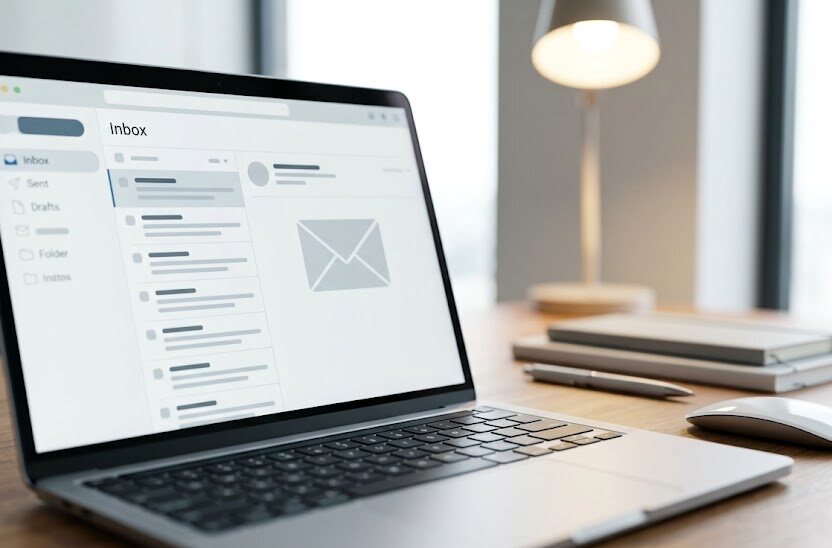
Outlookでメールが受信できない事態に直面した際、最初にやるべきなのが受信トレイ周りの表示確認です。機能の不具合ではなく、単に見えない場所に振り分けられているだけのケースが多々あります。
「優先」受信トレイとフィルター機能の落とし穴
Outlookの画面を眺めていて、急に連絡が途絶えたと感じる場面を想定してみます。このような現象が起きたとき、最初に疑うべきなのが画面の表示設定です。
最新のアプリやWeb版では、メッセージを自動的に分類する仕組みが標準で採用されています。重要な通知が別の場所に分類されているだけで、実際には正常に届いているケースも珍しくありません。
原因を確かめるために、まずは画面上部にある「優先」と「その他」という文字を探してください。「その他」をクリックした途端に、探していた相手からの連絡が一覧に表示される事例はとても多いものです。
フィルターが「未読」のみの表示になっていないかも、重要な確認事項になります。フィルターの設定を「すべて」に変更することで、受信済みのメッセージが一覧に復活するでしょう。
迷惑メールフォルダと自動仕分けルールの確認手順
送信元に間違いがないにもかかわらず、受信トレイで見当たらないときは、別のフォルダに隠れていることが考えられます。セキュリティ機能が作動した結果、特定のメッセージが不要なものと判定されることは珍しくありません。
特に新しい連絡先からの送信や、英数字が多く含まれる内容は自動で除外される傾向にあります。定期的に迷惑フォルダを開き、誤って振り分けられた重要な連絡がないか確認することが大切です。
ご自身で過去に作成した仕分け用のルールが原因で、別のフォルダに直接保存されている場合もあります。不要だと感じて設定した古い仕分けルールが、意図しない自動移動を引き起こす失敗例は後を絶ちません。
設定画面からルールの管理メニューを開き、不要な条件が残っていないか丁寧に調べましょう。必要のない仕分けを無効に設定し直すだけで、本来の宛先に届く状態へ戻せます。
アカウント認証エラーとパスワード問題の解消法
設定に問題がなくても、アカウント自体の認証が切れていて受信がストップしているケースがあります。ここではパスワードや認証エラーに焦点を当てて、確認すべき項目を整理します。
パスワード再入力と認証画面が表示される原因
急に接続ができなくなるトラブルでは、アカウントの認証エラーが裏で発生しているケースが目立ちます。利用しているメールアドレスの認証情報が切れてしまい、サーバーとの通信が拒否されている状態です。
画面の端に小さな警告マークが出ていたり、入力を求める画面が何度も立ち上がったりしていないか目を凝らしてください。パスワードを変更した直後などは、アプリ側の設定変更を忘れることで接続が遮断されてしまいます。
スマートフォンとパソコンを併用している環境では、片方の変更漏れによるトラブルが起きがちです。会社のシステム等でパスワード変更があった場合は、必ず両方の端末で情報を更新しなければなりません。
古い設定のまま接続を繰り返すと、セキュリティ上の理由からアカウント自体がロックされる恐れもあります。慌てて何度も入力を試す前に、最新のパスワードを確実に手元で確認してから変更を実行しましょう。
二段階認証とアプリパスワードの設定における注意点
セキュリティを強固にする仕組みである二段階認証が、受信を妨げる障壁になることがあります。この機能を有効にしている場合、通常のログインパスワードだけではOutlookが接続できない仕様に変化します。
これは不正なアクセスを未然に防ぐための措置ですが、設定方法を間違えると通信自体が弾かれてしまう仕様です。接続を再開するには、各サービスの管理画面から「アプリパスワード」と呼ばれる専用の暗号を発行してください。
古い世代 of ソフトウェアを使用している場合は、二段階認証の最新技術そのものに対応していない事例もあります。セキュリティソフトとの相性が影響し、認証作業が途中で進まなくなってしまうケースも注意が必要です。
導入する前にご自身の利用環境やアプリのバージョンが対応しているか、念入りに仕様を比較することが欠かせません。仕組みを理解しないまま進めると、復旧までに多大な時間を失うことになりかねないのです。
サーバー設定と通信環境の正しい確認手順
メールを受け取るためには、接続先のサーバー情報が正しく入力されている必要があります。不適切な設定や、通信状況の一時的な乱れによって引き起こされる受信エラーへの対策を詳しく見ます。
送受信サーバー情報とポート番号の正しい入力方法
新しい機器への買い替え時に遭遇しやすいのが、サーバーへの接続設定の誤りになります。プロバイダなどから提供された設定用紙に書かれているアドレスや数値を、正しく入力しているか確かめます。
例えば、受信に使うサーバー名と送信に使うサーバー名は別々のアドレスが指定されるのが一般的です。1つのアルファベットやドットが抜けているだけでも、通信は完全に失敗してしまうので注意しましょう。
接続に用いる「ポート番号」と呼ばれる数値の入力ミスも、トラブルの原因として多く挙げられます。暗号化された通信を行う場合は、特別な数値を手動で指定しなければならないケースがほとんどです。
設定値の一覧表を以下にまとめましたので、ご自身の状況と一致しているかを比較する際の判断材料にしてください。
| 項目 | POP接続 | IMAP接続 |
|---|---|---|
| 受信サーバー用ポート番号 | 995 | 993 |
| 推奨される暗号化方式 | SSL/TLS | SSL/TLS |
| 送信サーバー用ポート番号 | 465 | 465 |
お手元の設定書類と表の数値を照らし合わせ、適切な接続方法が選択されているかを確認します。
手動での設定が必要な古いプランを使い続けている場合、この項目の入力ミスが発生しやすいです。設定を変更した後は、一度アプリを再起動させて正しく反映されているかを検証することが求められます。接続が回復しない場合は、プロバイダの保守サポート窓口などに詳細を問い合わせることも選択肢の一つです。
通信状況の確認とオフライン作業モードの解除方法
メールサーバー側に異常がなくても、ご自身の接続環境が原因で受信できていないこともあります。インターネットへの接続自体が切れていると、当然ながら新着の連絡を受信することは叶いません。
ブラウザを開いて他のホームページが表示されるか調べ、通信状態が良好であるかを確かめましょう。Wi-Fiの電波状況が不安定な室内や、移動中の乗り物内では接続エラーが発生しやすくなります。
接続状態が正常であっても、ソフトの機能である「オフライン作業」が起動している場合もあります。これは意図せずボタンを押してしまい、通信が止まった状態のまま気付かない失敗例の代表格です。
画面の下部に「オフライン作業中」という文字が示されている場合は、その機能を解除せねばなりません。送受信メニューにある該当のボタンをもう一度押して、通信が通る状態へ戻してください。
容量不足とトラブルシューティングの失敗例
メールが届かない原因には、見落としがちなアカウントの容量不足もあります。また、解決を急ぐあまり、誤った対処によって被害を大きくしてしまうケースにも触れておきます。
クラウドストレージおよびメールボックスの容量確認
見落としがちなのが、保存容量の制限による受信の完全な停止状態になります。Outlookの無料版などは、同じアカウントに紐づくクラウド上のデータ保存場所と容量が共通になっている構成です。
メールそのものの容量が小さくても、写真やバックアップデータが溜まることで制限をオーバーしてしまう現象が起こります。容量の天井に達すると、送信者側には不達を知らせるエラー通知が自動で返却される仕様です。
不要なファイルを整理することが、この問題を解決するための手っ取り早い対処方法です。特にサイズの大きな写真や書類が添付された過去のメッセージは、容量を圧迫する最大の原因と言えます。
削除しただけではゴミ箱フォルダに移動しただけですので、ゴミ箱も完全に空にする作業を忘れないでください。ストレージに余裕ができることで、保留されていた新着メッセージが順番に届くようになります。
メールが届かないときの対応でやってしまいがちな失敗例
慌てて解決を試みようとして、誤った自己対処を行ってしまい状況を悪化させる事例が多々見られます。最もよくある失敗は、原因が分からないままアプリを何度も消去してインストールし直すことです。
この手順を不適切に行うと、過去に保存していた大事なデータや個人用の設定が消え去る危険があります。まずは原因がどこにあるのかを切り分け、安全な手順を踏むことが何よりも大切になります。
セキュリティ対策ソフトの監視機能を全て無効にして、長期間放置するのも避けるべき不適切な対応です。一時的な確認として停止させるのは有効ですが、そのままにするとウイルス感染の確率が高まります。
自己流での解決に限界を感じたときは、無理をせず身近な詳しい人に相談するのも一つの手段になります。少しの注意を払うだけで、大切なシステム環境を安全に保護しながら修復に導くことができます。
注意点:セキュリティソフトを一時停止させた場合は、確認作業が終わった直後に必ず設定を元に戻してください。無効化したまま放置すると、重大なセキュリティリスクに晒されることになります。
契約や仕様の変更に伴う注意点とサービスの比較ポイント
設定内容以外にも、提供サービスのプラン改定や契約切れが原因になっているケースが存在します。サービスの切り替え時やプラン比較を行う際のアドバイスをお伝えします。
メールサーバーの仕様変更と契約更新の手続き
ご自身の機器には異常がない場合でも、サービス提供元の仕様が変わることで不具合が発生します。セキュリティ基準の向上を目的に、旧式の接続手順が利用できなくなる変更が時折実施されます。
こうした切り替えは数ヶ月前から告知されますが、通知を見落としたまま期限を過ぎて戸惑う例が多いです。契約しているサービスのお知らせ欄やメールを定期的に確認し、対応を済ませておきましょう。
契約自体の期間が満了していることや、支払い情報の不備でアカウントが停止している可能性も考慮します。料金の引き落とし口座の変更手続きを忘れており、接続が停止していたトラブルもよく起こります。
各プランの費用や更新時の手続き手順は、時期や地域、契約しているサービス会社によって変わるものです。疑問が生じた場合は契約内容の確認画面にログインし、状況を静かに確認することから始めましょう。
有料プランの追加やサービス乗り換えを検討する際の比較ポイント
度重なる制限やトラブルへの対処に煩わしさを感じる場合、上位プランの契約やサービスの変更が視野に入ります。有料の選択肢を選ぶことで、保存容量が大幅に増えるだけでなく、手厚いサポートを受けられる安心感が増します。
乗り換えを考える際は、ご自身が日常的に扱う送受信量やデータの大きさを計算に入れることが基本です。仕様を比較する際は、単に費用の安さだけでなく、トラブル発生時の対応体制にも注目すると良いでしょう。
プランの価格設定や提供される特典の内容は、キャンペーンや仕様の変更によって変動する傾向があります。特定の期間だけ安くなる条件や、契約の最低利用期間といった細かい約束事も事前に把握しておきます。
ご自身の用途に合致した最適なサービスを選ぶためには、冷静な検討と比較が重要になります。失敗のリスクを減らすためにも、無料試用期間が用意されている場合は積極的に活用してみましょう。
送信は正常にできるのに受信だけができない原因は何ですか。
送信と受信で使われるサーバーの設定は別のものであるため、受信用のポート番号やアドレスだけに入力ミスがあると考えられます。また、迷惑メールフォルダへの自動分類機能が誤って働いている場合にも、同じ現象が起こりやすくなります。
特定の送信者からのメールが突然届かなくなった時の対処はありますか。
その送信者のメールアドレスが、不要な宛先としてリストに登録されていないかを確認します。送信者が添付ファイルの容量制限を超えて送っている場合もあるため、一度電話などの別手段で連絡を取ってみるのも有効です。
スマートフォンのアプリでOutlookが同期しない時はどうすれば良いですか。
端末 of 省電力モードが有効になっていると、バックグラウンドでの同期処理が自動的に停止されます。設定メニューからOutlookの通知や通信データ利用の制限がオフになっているか確認することで、復旧する可能性が高いです。
まとめ
Outlookでメールが受信できないトラブルは、簡単な設定確認や対処で解決できる場合がほとんどです。まずは受信トレイの表示設定や、パスワード、サーバー設定など、基本的な箇所から順番に確認していきましょう。
容量不足やサービス自体の仕様変更が原因になっていることもあるため、契約内容の定期的な見直しも効果的です。焦らずに一つずつ原因を特定し、元のスムーズなメール環境を取り戻してください。