ノートパソコンを長持ちさせるバッテリーの充電管理と設定
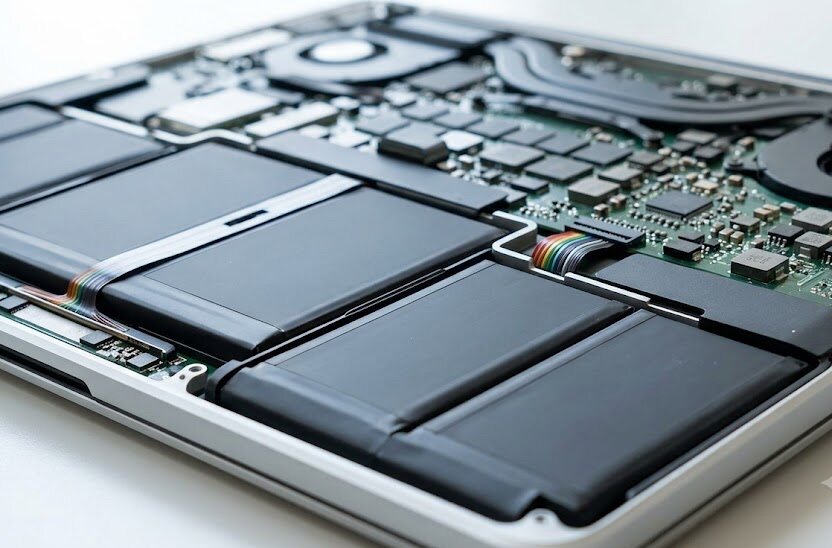
毎日使うノートパソコンの充電が、最近すぐに減ってしまうと感じることはありませんか。
バッテリーの劣化は、日々の使い方や設定を見直すことで、進行を大幅に遅らせることができます。
お使いの機器を少しでも長持ちさせるための、効果的な管理方法を確認しましょう。
このページでわかること
- 過充電や熱がバッテリーに与える具体的な影響
- 充電上限の設定や充電速度の調整による劣化防止策
- 購入前に確認したい仕様や保証と交換費用に関する知識
- 長期間使わないときの正しい保管方法と注意点
バッテリー劣化が進む主な原因と仕組み
過充電と過放電による電池への負担
ノートパソコンに採用されているリチウムイオン電池は、満充電の状態でさらに電気を送り続ける「過充電」によって大きな負荷がかかります。
また、これとは反対に電池の残量が完全にゼロになった状態で放置する「過放電」も、内部の素材を著しく痛める要因です。
毎日の仕事や学習で使用する中で、これらの極端な状態を避ける工夫が求められます。
常に100パーセントの満充電状態でコンセントに接続し続けることは、内部の圧力を高めてしまい寿命を大きく縮める原因になります。
持ち歩く機会が少なく、自宅のデスクに置きっぱなしであっても、常に電源を繋いだままにするのは好ましくありません。
適切な充電範囲を守って運用することで、製品本来の寿命を引き出す効果が期待できます。
一方で、電池残量が完全に切れた状態で長期間放置すると、次に電源を入れる際に起動しなくなったり、充電を全く受け付けなくなったりするリスクが生じます。
使わない時期であっても、電池に少しの電力を残しておく配慮が欠かせません。
こうした少しの意識の積み重ねが、高価なパソコンの寿命を大きく引き延ばすことに繋がります。
内部に熱がこもる高熱環境の影響
リチウムイオン電池は、温度の変化に対してとても敏感な性質を持っています。
特に熱には弱く、パソコンの動作によって発生する熱や、部屋の室温が上昇することによる熱の影響を受けやすいです。
内部の温度が一定以上高くなると、劣化の進む速度が急速に高まってしまうことが知られています。
布団やソファーの上など、底面の通気口がふさがれやすい場所でパソコンを使用すると、内部に熱が蓄積されてしまいます。
ファンが激しく回っている状態は、機器が必死に冷やそうとしている証拠です。
このような状態のまま充電を継続すると、バッテリーパックに熱と電気の両方の負荷がかかります。
室温が上がりやすい夏の室内や、車の中に本体を置き去りにすることも、電池にとっては大きなダメージです。
長時間の負荷を避けるためには、平らな硬い机の上で使用し、底面に隙間を作って風通しを良くすることが重要になります。
少しの工夫で熱の発生を抑えられれば、部品の傷みを効率よく防ぐことが可能です。
また、ほこりが排気口にたまっていると、熱が逃げにくくなり故障の引き金になることもあります。
定期的な掃除を心がけることで、安定した冷却能力を維持し、バッテリーを守ることができるのです。
温度管理をしっかりと行う習慣をつけることが、製品を快適に長く愛用する秘訣と言えます。
長持ちさせるための具体的な充電管理設定
充電上限を設定して劣化を防ぐ方法
多くの現代のノートパソコンには、満充電の容量を制限する特別な機能が備わっています。
この機能は、たとえば充電を80パーセントや60パーセントでストップさせる仕組みです。
常に満充電になるのを防ぐことで、電池の内部にかかる負担を大幅に減らす効果があります。
自宅やオフィスでACアダプターを繋いだまま作業することが多い方は、制限上限を80パーセント以下に設定することをおすすめします。
これにより、コンセントから電力を得ながらも、電池への無駄なエネルギー供給を抑えられます。
設定方法はメーカーによって異なりますが、専用の管理ツールから簡単に変更できることが一般的です。
外出先で使う予定がある前日など、必要なときだけ設定を一時的に解除して100パーセントまで充電することも可能です。
普段の作業では制限をかけておき、状況に合わせて使い分ける運用方法が理想的と言えます。
少しの手間で将来的なパーツ交換の手間や出費を防げるため、最初に設定しておくべき重要な備えとなります。
このような細かい調整機能が搭載されているかどうかは、機器を快適に長く使う上での隠れた重要指標となります。
これから新しいパソコンを選んだり、現在の設定を見直したりする際には、まずこの制御アプリの存在を確認してみてください。
急速充電機能を適切にオフにする利点
短時間で電池を回復させることができる急速充電機能は、忙しい現代人にとって大変便利な仕組みです。
しかし、短時間で多くの電力を流し込むため、バッテリーの内部に高い熱を発生させやすいという側面もあります。
日常的に急いで充電する必要がない環境であれば、この機能をオフにして通常充電を行うのが長持ちのコツです。
たとえば、夜の就寝中や、長時間のデスクワーク中など、時間に余裕があるときはゆっくりと充電する方が適しています。
過度な電力の注入による発熱を抑えることで、電池にかかるストレスを和らげることが可能です。
多くの機種では、システム設定やメーカー独自のアプリから充電速度を「低速」や「通常」に切り替えることができます。
急な外出が多く、すぐに持ち出したいという場面では一時的に急速モードを活用するのが賢い付き合い方です。
しかし、普段の定位置作業が多いのであれば、バッテリーに優しい低速なモードを常用することをおすすめします。
機能の特性を正しく理解し、生活パターンに合わせて柔軟に設定を変更することが大切です。
急速充電の切り替え設定は、目立たない項目ですが、数年後の状態に大きな違いをもたらす要素となります。
設定画面を一度チェックし、自身の使い方に合わせた最適なバランスを見つけてみましょう。
パソコン購入前に確認したいバッテリー仕様の比較
メーカーごとに異なる充電管理機能の有無
ノートパソコンを新しく手に入れる際、多くの方はCPUの性能やメモリの容量に目を奪われがちです。
しかし、バッテリーの管理機能がどれほど充実しているかも、購入後の満足度を左右する大切な判断材料となります。
メーカーや機種によって、充電の上限を細かくパーセント単位で設定できるものから、機能自体が存在しないものまで様々です。
ビジネス向けのモデルでは、標準で高度な電源管理ソフトがプリインストールされている傾向があります。
一方で、安価なエントリーモデルや一部の海外製品では、こうした制御機能が省かれているケースも珍しくありません。
後から設定しようとしても機能がない場合があるため、製品仕様書やメーカーの紹介ページで事前に調べる必要が生じます。
製品を比較する際は、単に駆動時間を見るだけでなく、長く維持するためのシステムが備わっているかを確かめてください。
こうしたソフトの有無が、購入後の数年間にわたる使い心地や、トラブル発生時の対応力に直結してきます。
自分の利用スタイルに合わせて、適切な制御機能を持つモデルを選ぶことが大切です。
また、店頭で実機を確認する機会があれば、設定アプリの使いやすさも操作してみることを推奨します。
簡単な操作で充電モードを切り替えられる製品は、日々のストレスを減らし、運用の継続を助けてくれるでしょう。
バッテリーの交換費用と保証条件の重要性
どんなに丁寧に扱っていても、消耗品である電池は数年使うと徐々に性能が低下していきます。
将来的に電池を交換することを見据えて、購入前に交換の可否やおおよその費用を把握しておくことは大切です。
一部の薄型モデルでは、ユーザー自身での取り外しができず、メーカー預かりによる有償修理となる場合があります。
メーカーに作業を依頼する場合、技術料や往復の送料などが加算され、予想以上の出費になるケースもあります。
費用は機種やメーカー、依頼する時期によって変動するため、事前に目安を確認しておくと安心です。
また、加入する延長保証サービスにおいて、消耗品である電池の劣化が保証対象に含まれるかどうかも重要な要素となります。
一般的な自然故障のみを保証するサービスでは、電池の容量低下は経年劣化とみなされ、無償対応されないことが多くあります。
しかし、一部のプランでは「容量が一定以下に低下した場合に交換可能」とする特別な条件が設けられていることも珍しくありません。
初期費用だけでなく、数年間の維持コストを総合的に考慮して、最適なプランや製品を選択してください。
契約内容や保証範囲は、販売店や加入時期によって細かい違いが生じるため、断定的な思い込みは禁物です。
しっかりと規約の細部を確認し、万が一の劣化時にどれほどの負担が発生するかを比較検討しておきましょう。
よくある運用の失敗例と回避するための注意点
常に充電器を繋ぎっぱなしにするリスク
自宅のデスクでノートパソコンを使う際、いつでも使えるようにコンセントを挿したままにしている方は多いのではないでしょうか。
これは一見便利ですが、電池に常に高い電圧をかけ続けることになるため、劣化を促す典型的な失敗例と言えます。
ACアダプターからの電力が常に供給されることで、電池が休まる時間がなくなってしまうのが問題です。
充電が完了しているにもかかわらず電気が流れ続けると、内部の化学変化が促進され、最悪の場合は電池膨張のトラブルに発展します。
本体のキーボード部分が盛り上がってきたり、タッチパッドが押しにくくなったりした場合は、この膨張が原因かもしれません。
こうした事態を防ぐためにも、やはり充電を8割程度で止める制御設定の導入が効果的です。
もし上限設定の機能がない機種をお使いであれば、満充電になった段階でこまめにコードを抜く工夫が必要になります。
少し面倒に感じられますが、コードの抜き差しを意識するだけで、電池の膨らみや性能低下を未然に防ぐことができます。
日々の些細な習慣の違いが、大切な機械の寿命を数ヶ月から数年も変えてしまうのです。
周囲の環境や自身の使い方を見つめ直し、繋ぎっぱなしに頼らない運用ルールを作ってみてください。
機器の安全と長寿命化を同時に実現するために、まずはできるところから一歩ずつ始めてみるのがおすすめです。
長期間使用しないまま保管する際の間違い
数ヶ月にわたってノートパソコンを使用しない予定がある場合、保管時の電池状態には特別な注意が必要です。
最もやってはいけない失敗は、充電が完全にゼロの空っぽの状態で、そのまま引き出しや押し入れにしまい込んでしまうことです。
空の状態が続くと、電池の自己放電によってさらに電圧が下がり、二度と充電できなくなることがあります。
注意:電池が完全にゼロの状態で長期間放置すると、過放電により再充電が一切できなくなる恐れがあります。保管前には必ず50パーセント程度の電力を残しておきましょう。
逆に、100パーセントの満充電状態のまま長期間しまい込むことも、内部に高いストレスを与え続けるため避けるべきです。
最適な保管方法としては、電池の残量を約50パーセント前後に調整した状態で電源を切り、涼しい場所に置くことが挙げられます。
半分程度の電力を残しておくことで、自己放電によるトラブルと高電圧による劣化の両方を防ぐことができます。
保管中であっても、数ヶ月に一度は取り出して電源を入れ、残量を確認し、必要に応じて少し充電するのが理想です。
物置の奥深くに入れっぱなしにせず、定期的な健康チェックを行うことが、再開時にスムーズに使える秘訣となります。
特に予備の端末や、たまにしか使わない親戚の機器などを管理する際には、この知識が大きく役立つでしょう。
保管場所の環境も大切で、湿気が少なく、直射日光が当たらない温度変化の少ない場所を選ぶようにしてください。
適切な保管を徹底することで、次にパソコンが必要になった際にも、すぐに本来の性能を発揮させることができます。
各メーカーの充電上限設定機能の特徴比較
ノートパソコンの寿命を左右する充電上限の設定機能は、製品を製造しているメーカーによって名称や仕様が異なります。
自身の持っているパソコン、あるいはこれから購入を予定している機器にどのような機能があるかを比較してみましょう。
それぞれの代表的な特徴を整理しましたので、選定の基準として参考にしてください。
| メーカー | 設定アプリ名 | 代表的な制御機能 | 推奨される利用シーン |
|---|---|---|---|
| Windows主要各社 | 専用管理ソフト | 50%~80%に満充電を制限可能 | 自宅での固定使用やデスクワーク |
| Macシリーズ | バッテリー充電の最適化 | 利用習慣を学習して自動で制御 | 外出と屋内での併用 |
| 海外製エントリー機 | 機種により非搭載 | 制御機能がなく手動での管理が必要 | 短期利用や電源からの切り離し |
これらは一般的な仕様であり、製品の発売時期や型番、OSのバージョンによって内容が変化することがあります。
また、同じ会社であっても個人向けモデルと法人向けモデルで搭載ソフトが異なる場合もあるため注意が必要です。
詳細な仕様や最新の対応状況については、必ず各社の公式案内や取扱説明書にて確認を行ってください。
質問:高速充電器はどのパソコンでも使えますか?
パソコン側が受入可能な電力(W数)や、対応する規格(USB Power Deliveryなど)を満たしている必要があります。対応していない組み合わせで使用すると、充電が極端に遅くなったり、動作しなかったりするため、購入前にお使いの機器の仕様書を確認することが大切です。
質問:バッテリーが膨らんできたらどうすればよいですか?
電池の膨張は、内部のガスが発生している状態であり、そのまま使い続けるのは発火や故障に繋がるため大変危険です。速やかに使用を中止し、電源コードを抜いて、メーカーのサポート窓口や専門の修理業者に点検と交換の相談を行ってください。
質問:充電設定を頻繁に変えると劣化しますか?
設定そのものを変更することで電池自体が傷むことはありません。むしろ、明日は外出するから100パーセントに増やし、普段は80パーセントに戻す、というような柔軟な切り替えを行う方が、長期的な寿命維持には有効な方法となります。
まとめ
お使いのノートパソコンを長く、大切に使い続けるためには、日頃の充電管理と設定が大きな鍵を握ります。
充電上限を設定することや、急速充電を控えめにすることなど、少しの心がけで電池へのストレスは軽減されます。
また、購入前の段階であれば、制御機能の有無や保証規約を丁寧に比較検討しておくことが失敗を防ぐ第一歩です。
今すぐできる簡単な設定変更から、普段のコードの抜き差し、保管時の電池残量の調整まで、できることから試してみてはいかがでしょうか。
万が一の寿命低下や膨張トラブルの際にも、冷静にサポート体制を確認し、適切な対応をとれる準備を整える必要があります。
最適な設定と丁寧な扱いで、お気に入りの機器との快適なパソコンライフを少しでも長く楽しんでください。