iPhoneが充電できない原因と充電器・端子の確認方法と直し方
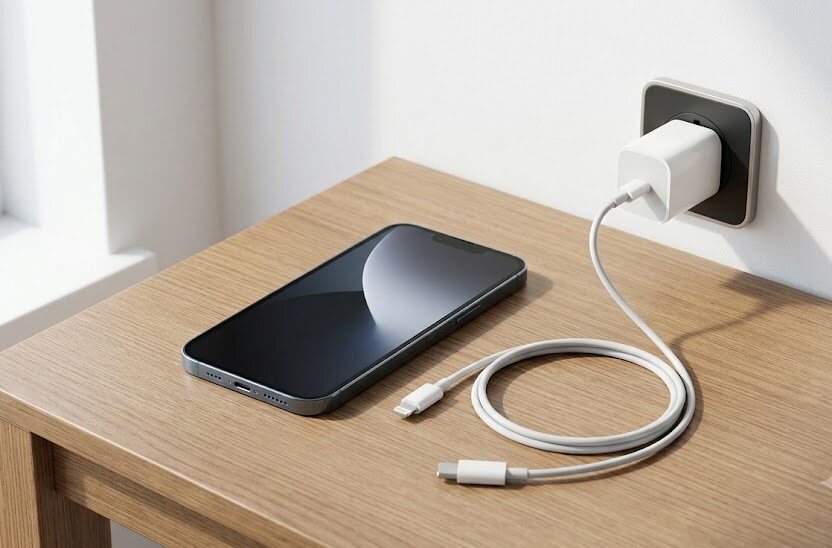
お気に入りのiPhoneが突然充電できなくなると、連絡が取れなくなったり調べ物ができなくなったりして焦ってしまいますよね。大切な写真や連絡先が消えてしまうのではないかと心配になる方も多いはずです。
充電が始まらない問題は、適切な手順を踏めば自宅で簡単に解決できるケースが多く存在します。原因の特定方法から具体的な解決策まで分かりやすく解説しますので、落ち着いて順番に試してみてください。
このページでわかること
- iPhoneが充電できない時の主な原因と見極め方
- 安全に充電端子の汚れやゴミを取り除く手順
- 充電器やケーブルが正常に動いているかの検証方法
- 不具合が改善しない場合の買い替えや修理の判断基準
iPhoneが突然充電できなくなった時に確認すべき基本事項
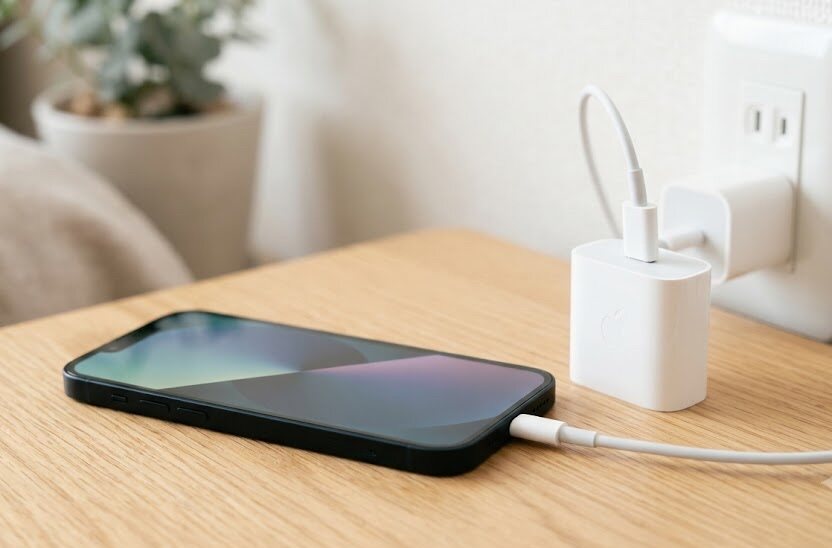
画面表示 of 確認(稲妻マークや警告ポップアップ)
充電器を接続した際は、画面右上にある電池の残量を示すアイコンに注目してみてください。通常であれば、電気が通るとアイコンの横に稲妻のマークが表示される仕組みになっています。このマークが出ていないときは、何らかの理由で本体に電気が入っていない証拠です。
また、画面の真ん中に「このアクセサリは使用できない可能性があります」というエラーメッセージが出ることも珍しくありません。この警告は、使っているケーブルが非純正品でシステムに対応していない場合や、ケーブルの内部が痛んでいるときに表示される性質を持っています。表示をよく確認することで、問題がどこにあるかを探るヒントになるはずです。
もし画面が完全に真っ暗でリンゴのマークすら表示されない場合は、深刻な電力不足に陥っている状態と考えられます。この場合は、充電器を接続したままで数分から数十分ほど放置して様子を見るのが得策です。焦ってボタンを何度も押さずに、画面に変化が起きるのを静かに待ってみてください。
充電時の反応は、使用しているコンセントの場所やパソコンのポートによっても異なる動きを見せます。特定の接続先でのみエラー画面が出る場合は、給電側の出力が足りていない可能性を疑ってみてください。トラブルの正体を突き止めるためにも、まずは画面に現れる反応を細かく確認することが重要になります。
一時的なフリーズを疑う(システムエラーへの対応)
画面が真っ暗なままで何の反応も示さないときは、充電器の問題ではなく本体のシステムが固まっている状態を疑う必要があります。iPhoneを制御するプログラムが一時的にフリーズしていると、ケーブルを挿しても反応しません。この現象は、アプリを同時に多数開いたときや、メモリ負荷が高まったときに起きやすくなります。
システムが固まっている場合、一見すると電源が完全に切れていて壊れてしまったように感じられます。しかし、内部的には動いているものの、画面を表示する命令が途絶えているだけのケースが多々あります。見た目の変化に惑わされず、まずは簡単な操作で本体の反応を確かめることが先決です。
例えば、音量ボタンや電源ボタンを軽く押した際に、微かに本体が振動するかどうかを確かめる方法が有効です。振動がある場合は本体の電源は入っているため、ディスプレイや一時的なプログラムのバグである可能性が高まります。状況に応じて適切な判断を下する最初のステップとして、この確認を行ってください。
このようなフリーズ状態は、充電器に接続したまま一定時間放置することで、自然に復旧の兆しが見えることがあります。内部のシステムがエラーから自己回復する時間を稼ぐために、慌てて何度もボタンを押すのは避けねばなりません。15分ほど何もせずに見守る姿勢が、機械のトラブル時には有効です。
充電トラブルを引き起こす3大要素とそれぞれの原因
ケーブルやアダプターの不具合(物理的な損傷や非純正品)
充電が開始されないトラブルの多くは、iPhone本体ではなく付属品の不具合が原因で発生しています。特に毎日曲げ伸ばしを繰り返す充電ケーブルは、内部の細い銅線が千切れてしまう断線が起きやすい消耗品です。外側のビニール膜に破れがなくても、内部だけで断線しているケースは数多くみられます。
また、コンセントに差し込むアダプター部分が寿命を迎えている、または故障している可能性も考慮すべきです。アダプター内部の回路が熱や経年劣化によって破損すると、十分な電力をiPhoneに供給できなくなります。特に長年同じアダプターを使い続けている場合は、この原因を疑ってみてください。
さらに、お使いの製品がAppleの正規ライセンスを受けていない安価な充電器である場合も注意が必要です。非純正品は電圧のコントロールが不安定な設計になっていることが多く、iPhone本体が接続を拒否することがあります。一時は使えていても、システムの仕様変更にともない突然動作しなくなる事例も少なくありません。
例えば、特定の部屋のコンセントでは使えるのに、別の場所では全く反応しないといった症状も充電器側の不安定さを示しています。付属品は消耗品であるという認識を持ち、複数年にわたり愛用しているものは交換を前提に確認しましょう。不具合を特定するために、他の機器と組み合わせた検証が求められます。
iPhone本体の接続端子の汚れ(埃やゴミの詰まり)
充電ケーブルが正常であっても、iPhone側の接続端子が汚れていると電気がうまく流れません。スマートフォンを衣類のポケットやカバンに入れていると、底にある隙間に細かな衣類の繊維やチリが入り込みます。これらのゴミが、充電ケーブルを差し込むたびに奥へと押し込まれて圧縮されていくのです。
圧縮されて固まったゴミは、金属の接続ピンとケーブルの端子部分の間に挟まり、物理的な壁を作ってしまいます。これにより、ケーブルの端子を奥までしっかりと差し込むことができなくなり、接触不良を引き起こす原因を招くのです。奥の方で固まったゴミは、一見しただけでは見逃してしまいがちと言えます。
例えば、充電ケーブルを差し込んだときに「カチッ」とした感触がなく、端子が少し浮いているように感じられることはないでしょうか。これは、明らかに内部に異物が詰まっているサインですので、確認作業が必要です。ほんの少しの埃があるだけでも、精密な接続を邪魔するには十分な障害物となります。
さらに、端子内部の金属部分が湿気によって錆びてしまったり、酸化して黒く汚れてしまったりすることもあります。水回りでiPhoneをよく使用する環境では、目に見えないサビが接触不良を招くことも珍しくありません。汚れの有無を確認し、端子自体のコンディションを把握することが大切です。
バッテリー自体の劣化やシステムの異常(動作遅延など)
購入してから数年が経過しているiPhoneの場合、内蔵されているリチウムイオンバッテリー自体の寿命が考えられます。バッテリーは充放電を繰り返すたびに少しずつ劣化し、蓄えられる電力量が低下していく仕組みです。寿命が近づくと、どれだけ充電器に繋いでも充電が進まなくなります。
劣化が進んだ状態では、充電中にiPhone本体が異様に熱を持ったり、バッテリー残量の表示が急激に増減したりします。これらの現象はバッテリー内部の化学変化が正常に行われていない証拠であり、放置すると予期せぬトラブルを招く恐れがあります。本体の健康状態を測るための重要なサインとして見逃せません。
一方で、バッテリーではなく基本OSに発生したバグによって、充電の制御機能がストップしているケースもあります。現在のスマートフォンは安全のために、温度や電圧をシステム側で細かく監視しているためです。プログラムが誤作動を起こすと、安全対策として充電を自ら止めてしまう判断を下します。
例えば、特定のアプリをインストールした直後から充電ができなくなった場合は、システムの競合が疑われます。このように、ハードウェアとしての寿命と、ソフトウェアのトラブルの両面から原因を探ることが必要です。状況に応じたアプローチを試すことで、無駄な出費を避ける手助けになります。
自宅ですぐにできる充電器と端子の確認・検証手順
充電器(ケーブル・アダプター)の検証方法
手元にある充電設備が正常に機能しているかを確かめるには、いくつかのテストを実行するのが一番確実です。まず、お使いのケーブルとアダプターを、別のコンセントや別の部屋の差込口に移動させてみましょう。コンセント自体の故障や、タコ足配線による電圧低下が原因であるケースを排除するためです。
次に、検証可能な予備のケーブルがあれば、それに取り替えて充電が始まるかを確かめてみてください。もしケーブルを変えただけでスムーズに充電ができるようになれば、原因は元のケーブルの故障に絞り込めます。家族や友人が同じ端子のスマートフォンを持っていれば、借りて試すのも良い方法です。
また、パソコンのUSB端子に直接ケーブルを接続して、充電ができるかを確認する手順も役立ちます。コンセント用のアダプターを経由しないことで、アダプター自体が壊れているかどうかの切り分けができるためです。これで充電できれば、問題はアダプターの故障に原因があると推測可能になります。
テストを行う際の注意点として、検証する条件は必ず1つずつ変更するようにしてください。ケーブルとアダプターを同時に新しくしてしまうと、どちらの部品に問題があったのかが判別できなくなってしまいます。原因を一つずつ丁寧に解明していくことが、トラブル解決への近道となるでしょう。
本体の接続端子(Lightning/USB-Cポート)の確認
充電機器に異常が見られない場合、次はiPhone本体の受け口である接続端子をじっくり確認していきます。まず、明るい部屋でスマートフォンの接続口を顔に近づけ、内部を観察してみてください。懐中電灯などの強い光を斜めから差し込むことで、奥に溜まっている異物が見えやすくなります。
端子の底に、灰色や黒っぽい汚れや塊がへばりついていないかを注意深く探します。本来であれば金属のピンが見えるはずの場所に、埃の壁ができているケースも少なくありません。このゴミが端子同士の接触を遮断しているため、丁寧に取り除く必要があるのです。目視による確認は最も手軽で効果的な工程と言えます。
さらに、充電ケーブルの先端を接続口に差し込んだときのホールド感も確かめてみましょう。奥までしっかりと刺さりきらず、左右や前後に大きくグラグラと揺れる感触がある場合は黄色信号です。長年の使用によって、接続口の内部パーツ自体が物理的に変形している可能性が示唆されます。
また、濡れた手で触ったり結露が発生したりしたことで、接続口の金属部分が錆びていることもあります。錆びが発生していると、電流の通り道が遮断されてしまい、充電エラーが頻発するようになるのです。接続口の変形や錆びが見られる場合は、修理業者による専門的な対応を検討してください。
原因に合わせたトラブルの具体的な直し方と対処手順
端子の汚れを取り除くクリーニング方法
端子の中に埃や繊維の詰まりを発見した場合は、安全を最優先にしたクリーニング作業を実践しましょう。掃除を始める前には、不測の事態を防ぐためにiPhoneの電源を完全に切っておくことが必須です。電源が入ったまま作業をすると、ショートを起こして基板を修復不能にする恐れがあります。
掃除に使う道具として、金属製のピンセットや安全ピン、クリップなどは絶対に使用しないでください。これらを使うと、内部にある非常に細く繊細な接続ピンを曲げたり削ったりして壊してしまいます。代わりに、木製のつまようじや、プラスチック製の細いピックなどを用意するのが鉄則です。
作業時は、つまようじの先端を接続口の奥へ優しく差し込み、壁に付いたゴミをかき出すように動かします。力を入れすぎず、撫でるような感覚で丁寧に埃を救い出すのがコツです。驚くほど大きな綿ゴミの塊が取れることもあり、これだけで接触不良がすっきりと改善されるケースが多々あります。
強制再起動によるシステムトラブルの解消
ハードウェアの清掃を行っても反応がない場合は、iPhoneの強制再起動を行ってシステムをリセットします。通常の電源オフ操作とは違い、一時的にフリーズした処理プログラムを強制終了させて再起動させる方法です。本体に保存されている写真や連絡先などの大切なデータが消えることはありません。
強制再起動の方法は、お使いのiPhoneのモデルによって異なるため、正しい手順で行う必要があります。例えば、ホームボタンが搭載されていない機種では、音量を上げるボタンを押してすぐ離し、下げるボタンを押してすぐ離す操作を行います。最後に電源ボタンを画面が消えてリンゴマークが出るまで押し続ける仕様です。
ボタンを押し続けると画面が一時的に暗くなり、しばらくするとAppleのロゴマークが表示されます。このロゴが現れるまでは、押し続けているボタンを絶対に離さないように注意してください。システムが正常に再起動し、初期状態のプログラムが立ち上がることで、充電機能が復活することがあります。
この操作は、充電器を接続したまま行うのがより効果的です。電力の供給を受けながらシステムをリセットすることで、充電感知センサーが正しく動作を開始しやすくなります。パソコンと繋いだ状態でも実行可能であるため、状況に合わせて試してみる価値は十分にあります。
最新OSへのアップデートを実行する
強制再起動によって一時的に充電機能が戻った後は、すぐに基本システムであるiOSの更新を行いましょう。充電できない不具合の原因が、OSの内部的なプログラム不具合にある場合、最新版へアップデートすることが最善の解決策です。Appleは定期的にこうした充電関連のバグ修正を配信しています。
アップデートを実行する前には、トラブルの再発を防ぐためにいくつかの準備を整えておきましょう。まず、Wi-Fi接続が安定している環境に身を置くこと、そして作業中に電源が切れないように電池残量を確保することです。万が一途中で電源が切れると、システム自体が破損するリスクがあります。
設定アプリを開き、「一般」から「ソフトウェアアップデート」を選択して、画面の指示に従いインストールを進めます。更新作業には数十分程度の時間がかかる場合があるため、予定に余裕があるときに行うと安心です。常にシステムを推奨環境にしておくことが、不具合を遠ざける鍵となります。
もし本体の残電力が足りず、アップデートが途中で止まる不安がある場合は、パソコンを経由して実行する方法もあります。パソコンとiPhoneを接続し、管理アプリを通じて安全にシステム更新を管理することが可能です。安定した接続環境を確保して、安全に作業を完了させてください。
失敗から学ぶ充電器選びと買い替えの判断材料
安価すぎるケーブル購入で失敗しやすい理由
充電器が故障したと分かったとき、安さだけを理由に極端に低価格なケーブルを購入することはおすすめしません。市場に出回っている安価な製品の中には、安全のための保護回路が省略されているものがあります。これにより、iPhoneに過剰な負荷がかかり、寿命を大きく縮めてしまう失敗例が絶えません。
さらに、ライセンス認証がされていないケーブルは、OSのアップデートを機に突然使用できなくなるリスクがあります。昨日まで使えていたのに、システムを新しくした途端に警告画面が表示されて充電を拒否されるケースは少なくありません。結果として、買い替えを余儀なくされて出費が増えてしまうのです。
安全で長持ちする製品を選ぶためには、パッケージに「MFi認証」と書かれたマークがあるかを確認することが重要です。このマークは、Appleが定める厳しい安全基準と性能基準をクリアしている製品だけに与えられます。認証を受けた製品は純正品と同等の品質を持つため、長期間にわたり安心して使い続けることができるでしょう。
充電器や周辺機器の選定基準を確認するために、以下の表を役立ててください。
| 製品の種類 | 動作の安定性 | 安全性 | 価格帯 |
|---|---|---|---|
| Apple純正品 | 極めて高い | 安全性が高い | 標準から高め |
| MFi認証品 | 高い | 安全設計 | お手頃から標準 |
| 非認証の格安品 | 不安定 | 自己責任 | 安価 |
非認証の製品は価格面での魅力がありますが、長期的には買い替えの頻度が増えて出費がかさむ場合もあります。お使いの状況や予算に合わせて、適切な性能を持った製品を選択するように心がけましょう。
修理店舗へ持ち込むべき状況と費用面の考え方
これまで解説したすべての確認や対処法を試しても症状が回復しない場合は、専門の修理店へ相談する時期です。特に、端子自体がグラグラと動いている物理的な破損や、水没が原因と疑われる場合は自力での解決はできません。無理に分解しようとすれば、完全に動かなくなる危険が伴います。
修理を検討する際、依頼先は大きく分けて公式の正規プロバイダと、街にある独立系の修理店があります。公式サービスは安心感が高く純正部品を使用しますが、予約が取りづらく時間がかかることも珍しくありません。一方で一般の修理店は、予約なしでも即日対応してくれるスピード感が強みと言えます。
また、修理にかかる費用は加入している保証サービスの種類や、店舗の仕様、修理を行う時期によって異なります。AppleCare+などの補償プランに入っていれば、自己負担を抑えて交換対応を受けることが可能です。事前に加入状況をマイページなどから確認しておくと、判断がスムーズになります。
見積もりを依頼する際は、複数の店舗から料金を提示してもらい、対応内容と費用をじっくり比較するのが失敗を防ぐコツです。価格だけで決めるのではなく、修理後の動作保証期間がどのくらい用意されているかもチェックしておきましょう。信頼できるパートナーを見つけて、最適な選択を行ってください。
ワイヤレス充電ができるのに有線ケーブルで充電できない場合はどうすればよいですか?
有線ポートの物理的な故障や詰まりが発生している可能性が高い状態です。ワイヤレス充電の機能は背面にある専用のコイルを使用するため、接続端子に問題があっても動作します。まずはポート内の清掃を行い、それでも反応しない場合は端子の修理を検討するのが最善の判断と言えるでしょう。
iPad用の充電器をiPhoneに使っても問題ありませんか?
Apple製の充電器であれば、出力の高いiPad用のアダプターを使ってiPhoneを充電しても安全に使用できます。iPhoneが自動的に最適な電力を受け取るように設計されているため、本体が壊れる心配はありません。むしろ通常より早く充電が完了する場合もあります。
100円均一ショップで販売されている充電ケーブルは使い続けても大丈夫ですか?
緊急時の応急処置として使用する分には問題ありませんが、常用することは避けた方が無難です。多くの格安ケーブルはライセンス認証を受けておらず、OSのアップデート後に突然使えなくなる可能性を秘めています。耐久性も低いため、大切な機器を守るためにも普段使いには認証品を選ぶことをお勧めします。
冬場に充電が遅くなったり停止したりするのはなぜですか?
iPhoneに使用されている電池は、極端に気温が低い環境では一時的に性能が低下する性質を持っています。本体が冷え切っていると安全機能が働き、充電を停止させる仕様です。部屋を適温に温め、本体が常温に戻ってから再び充電器を接続し直してみてください。
まとめ
iPhoneが充電できなくなるトラブルが発生した際は、慌てずに原因がどこにあるのかを特定することが重要です。ケーブルの断線やポート内の埃といった小さな問題であれば、買い替えや簡単なクリーニングで今すぐ解決できます。自分でできる検証手順を1つずつ試しながら、落ち着いて状態を観察してみましょう。
いくつかの方法を試しても改善しない場合は、内部パーツの寿命や故障の可能性が高くなります。無理に自力で修理を行おうとせず、信頼できる修理窓口に問い合わせてプロのアドバイスを受けるのが一番の近道です。適切な対策を施して、お持ちのスマートフォンを再び快適に使える状態に戻しましょう。