iPhoneのバックアップをiTunesで取る方法と復元の手順
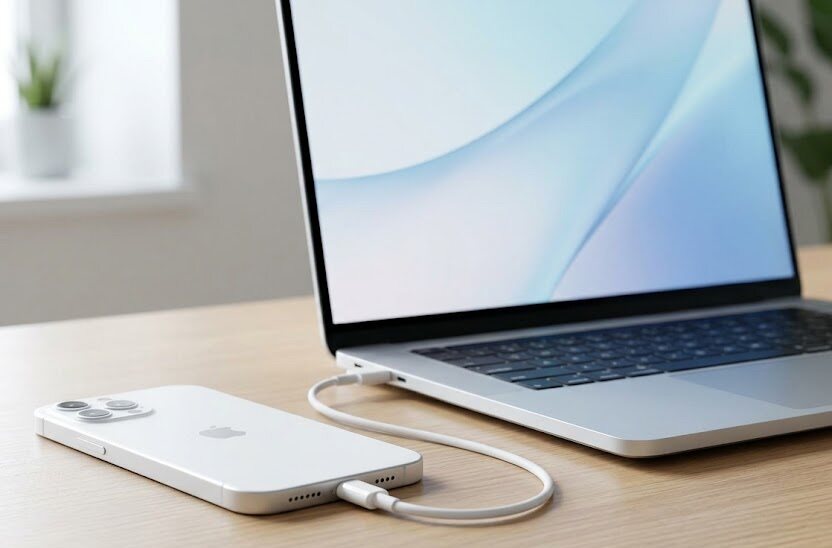
大切なiPhoneのデータを守るために、パソコンを使ったデータ保存の方法を知りたいと考えていませんか。スマートフォンの故障や紛失は予期せず起こるため、事前の備えをしておくと安心です。
パソコンでの操作は一見すると難しそうに感じられますが、手順を一つずつ確認すれば誰でも簡単に行えます。手順を正確に把握して、万が一のトラブルにも慌てず対応できる状態を整えましょう。
データ保存から復元までの一連の流れを分かりやすく整理しました。大切な写真や連絡先を確実に守り、スムーズに新しい機器へ移行するための参考にしてください。
このページでわかること
- パソコンを使用したデータ保存の具体的な手順
- 保存したデータを安全に元に戻すための操作の流れ
- 作業を行う前に確認すべき準備事項と注意すべき点
- エラーやトラブルが起きたときの原因と解決策
iTunesを使ったiPhoneバックアップの基本手順
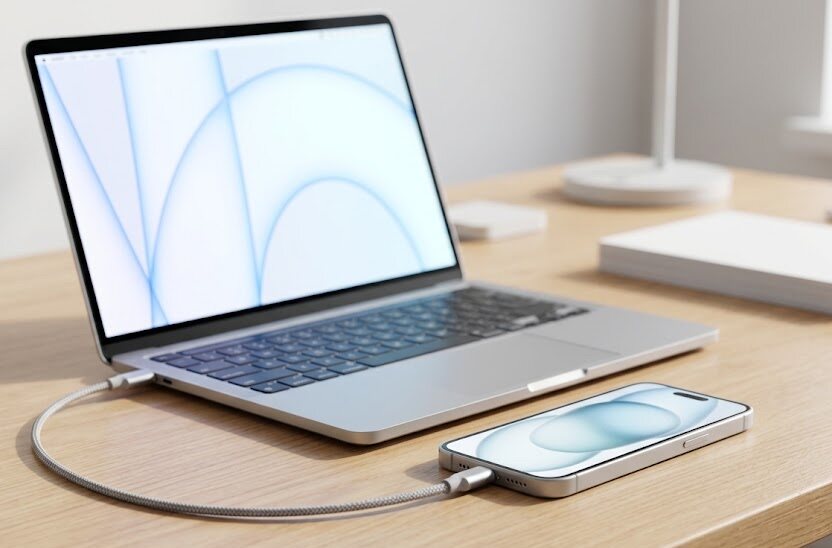
事前準備とパソコンへの接続方法
作業を始める前に、まずは必要な道具と環境を整えましょう。iPhoneとパソコンを接続するための純正のケーブルを用意して、パソコンの電源を入れて起動します。古いバージョンのシステムを使用していると接続がうまくいかない原因になるため、事前にソフトウェアを最新の状態に更新しておくと良いでしょう。
接続ケーブルをパソコンの端子にしっかりと差し込み、もう一方をスマートフォンに接続してください。初めて接続する場合は、スマートフォンの画面に信頼するかどうかを尋ねる警告が表示されます。画面の指示に従って暗証番号を入力し、パソコンを信頼するボタンを選択しましょう。これで、お互いの機器がデータをやり取りできる準備が整いました。
パソコン側のソフトウェアが自動的に起動しない場合は、手動でアイコンをクリックして起動させてください。画面の左上にスマートフォンの小さなマークが表示されれば接続は正常に完了しています。もしマークが表示されないときは、ケーブルの抜き差しやパソコンの再起動を試して確認を行いましょう。
バックアップデータの暗号化設定とその重要性
データをパソコンに保存する際は、セキュリティを高めるための特別な設定を行うことが推奨されます。画面に表示される設定項目の中から暗号化を行うためのチェックボックスを探して選択してください。この設定を行わないと、一部のデータが保存されない仕様になっているためセキュリティ保護の観点からも大切です。
暗号化を選択すると、データ保護のための新しいパスワードを設定する画面が表示されます。ここで入力する合言葉は、将来データを元に戻す際に必ず必要になる極めて重要な情報です。万が一この情報を忘れてしまうと、二度とデータを取り出すことができなくなってしまいます。そのため、推測されにくく、かつ自分が忘れない文字列を設定して、紙のメモなどに控えて厳重に保管しましょう。
設定が完了したら、保存を開始するボタンを押して実際の作業を始めます。データの量によっては完了までに数十分以上の長い時間がかかる場合があるため、時間に余裕があるときに作業を行ってください。進行状況を示すバーが満たされ、完了した日付と時間が正しく表示されたことを確認します。これで、スマートフォン内の大切な情報がパソコンの中に安全に保管されました。
保存したデータを新しいiPhoneへ復元する全手順
初期化状態からの復元プロセス
新しいスマートフォンを購入した際や、不具合で初期化した後にデータを元に戻す手順を解説します。まずスマートフォンの電源を入れて、最初の言語設定やネットワークの接続を画面の指示に従って進めてください。途中でデータの移行方法を選択する画面が表示されるため、パソコンから戻す項目を選択します。この段階で、スマートフォンとパソコンをケーブルで確実に接続しておきましょう。
パソコンの画面を開くと、新しい機器を検出したことを知らせる画面が表示されます。以前に保存したデータの一覧が表示されるため、復元したい日付のデータを慎重に選択してください。暗号化を行っていた場合は、設定したパスワードの入力を求められるので、控えておいた文字列を入力します。正しい情報が入力されると、データの転送作業が自動的に開始されます。
転送が始まると、進行状況を示すグラフが表示されるので、終わるまでそのまま待ちましょう。作業中にケーブルを抜いたりパソコンの電源を切ったりすると、データの破損につながるため絶対に触れてはいけません。スマートフォンが自動的に再起動を始め、画面に完了の通知が表示されるまで静かに見守ります。接続を維持したまま、次のステップへ進む準備を整えてください。
復元が完了した後の初期設定と確認作業
再起動が完了したスマートフォンは、以前使用していた壁紙やアプリの配置がそのまま再現されています。しかし、これで全ての作業が完全に終わったわけではなく、一部の個別設定を行う必要があります。画面に表示される案内に従って、指紋認証や顔認証の設定、さらに各種サービスの個別登録を済ませてください。安全に使い始めるための大切な設定ですので、一つずつ丁寧に進めます。
通信を行うための設定や、メールアカウントの送受信テストを最初に行うと安心です。一部の通話アプリや決済サービスは、セキュリティの関係で再度ログイン作業が必要になる場合があります。古いスマートフォンがまだ手元にある状態で、各アプリが正しく起動するか確認していくのが失敗を防ぐコツです。データの移行漏れがないか、写真や連絡先の一覧を開いて細かく点検しましょう。
すべての確認が取れるまでは、古いスマートフォンのデータを消去せずにそのまま残しておくことをお勧めします。数日間は実際に使用してみて、問題なく動作することを確認してから初期化を行うようにしてください。一度消去してしまうと元には戻せないため、慎重に判断することが求められます。これで、元の環境とほぼ同じ状態で新しいスマートフォンを使い始めることができます。
バックアップや復元を始める前の注意点
空き容量の確保とOSのバージョン確認
保存作業をスムーズに進めるためには、いくつかの事前のチェックが欠かせません。もっとも頻繁に発生する問題の一つが、パソコン側の記憶領域の容量不足による作業の中断です。不要なファイルを整理して、スマートフォンのデータ以上の空きスペースを確保してから作業に臨むようにしてください。
また、スマートフォンとパソコンのシステムバージョンが異なっていると、エラーが発生しやすくなります。特に移行先のシステムが古いと処理が受け付けられない場合も出てきかねないため注意が必要です。スマートフォンの設定やパソコン側の管理ソフトを最新の状態に保ち、不具合を防ぐ準備を整えましょう。
容量やシステムの確認を怠ると、長時間の作業が無駄になってしまう可能性があります。作業を開始する前に一呼吸置き、それぞれの機器の状態を確認する習慣をつけてください。事前の点検をしっかりと行うことで、エラーによるストレスを未然に防ぎ、データ移行を成功に導くことができます。
パスワードの管理と紛失時のリスク
安全にデータを保護するための暗号化機能ですが、その裏には重大なリスクも隠されています。設定したパスワードは開発元であっても調べることは不可能なため、忘れるとデータを取り出せなくなります。これはセキュリティを極限まで高めている仕組みであり、例外がないことを強く意識しておきましょう。
他人に推測されにくい複雑なパスワードを設定しつつ、自分だけが分かる方法で記録を残すのが理想的です。例えば、自宅の鍵付きの引き出しに保管するノートに書き留めるなどの具体的な対策が考えられます。デジタルデータとしてスマートフォンの中に画像で残すのは、紛失時の漏洩リスクがあるため避けましょう。
パスワードの重要性を理解し、しっかりとした管理体制を整えてから設定作業に進みましょう。一度設定した内容は、後から変更する場合も古いパスワードの入力を求められる仕様になっています。紛失時のリスクを最小限に抑えるためにも、事前のメモ作成を怠らないように気をつけてください。
よくある失敗例と解決するための対処法
接続が途中で切れてしまうトラブル
作業中に接続が切断され、最初からやり直しになってしまう失敗は多く見られます。原因の多くは、使用している接続ケーブルの劣化や端子部分の汚れによる接触不良です。一見すると問題なさそうでも内部で断線していることがあるため、純正の新しいものに取り替えましょう。
パソコン側に複数の端子がある場合は、差し込む場所を変更してみるのも有効な解決手段です。特にデスクトップ型では、背面にある端子の方が電力が安定している傾向があります。小さな振動で接続が切れないよう、平らなテーブルの上で静かに作業を行うように心がけましょう。
万が一、処理が何度も中断してしまうときは、接続端子の掃除を行ってみてください。細かなホコリが端子の奥に詰まっていると接触が不安定になり、データ転送が阻害されてしまいます。電源を切った状態で優しく掃除を施し、余計なトラブルに悩まされることなくスムーズに完了させましょう。
接続が切れたときの注意点
途中で接続が切れてしまった場合は、中途半端なデータがパソコン内に残っている可能性があります。そのまま再度実行すると不具合を起こすことがあるため、一度失敗したデータを削除してからやり直すことをお勧めします。
エラーコードが表示されて進まないときの対策
作業の途中で、聞き慣れない数字や英語のエラーコードが表示されて処理が止まることがあります。これらはシステム上の予期せぬ不具合や、セキュリティ対策ソフトとの競合が原因で発生しやすいです。焦らずにコードをメモに控え、まずは機器の再起動を行って様子を見てみましょう。
再起動を行っても改善しない場合は、セキュリティ対策ソフトを一時的に無効にしてみてください。安全を守るための機能が、データ転送を危険な通信と誤認して遮断しているケースがあるためです。一時的に機能を止めて試すことで、スムーズに処理が進むようになる場合も珍しくありません。
また、使用しているパソコンのシステム自体が古くなっていることも考えられます。更新プログラムが溜まっている場合は、すべて適用してから再度接続を試みてください。基本的な対策を一つずつ確認していくことが、解決への最も確実な近道となります。
クラウド保存とパソコン保存の比較ポイント
データの保存先による特徴の違い
スマートフォンのデータを守る手段には、インターネット上の保管庫を使う方法と、手元のパソコンを使う方法があります。インターネット上の保管庫は、特別な機械がなくても通信環境さえあれば手軽に保存できるのが魅力です。ただし、無料の範囲では容量が限られているため、追加の容量を購入する月額費用が必要になる場合があります。
一方、パソコンに保存する方法は、一度ソフトを導入すれば容量の許す限り追加費用なしで使用できます。保存される範囲も広く、スマートフォンのほぼ完全な状態をそのまま手元のパソコンに複製できるのが強みです。手動での接続作業は必要になりますが、通信速度に左右されずに大容量のデータを素早く処理できます。
例えば、日頃からパソコンをよく使っており、手動での作業に抵抗がない方にはパソコン保存がお勧めです。反対に、パソコンをお持ちでない方や、すべての処理を自動で済ませたい方にはインターネット保存が適しています。費用や使い勝手をじっくりと比較して、自分の生活様式に最も合う方法を選択しましょう。
費用や手間の観点から考える選択基準
月々の支払いを抑えたいと考えるなら、パソコンを使ったデータ保存が長期的に見て経済的です。インターネット上の保管庫は継続して料金が発生するため、長年使い続けると大きな負担になる可能性があります。すでに自宅にパソコンがあるかどうかで、最初の導入にかかる費用負担が大きく変化する点に注意しましょう。
作業にかかる手間についても、自分の性格や日々の忙しさに合わせてじっくり検討しましょう。パソコン保存は定期的に自分で接続してボタンを押す必要があるため、手動での管理が苦にならないかが大切です。うっかり数ヶ月も忘れてしまうと、万が一の故障時に最新のデータを取り戻せなくなる恐れがあります。
それぞれの方法が持つ特徴や費用の違いを、わかりやすい一覧表に整理しました。どちらを選ぶべきか迷った際の判断基準として参考にしてください。
| 比較項目 | パソコン保存 | インターネット保存 |
|---|---|---|
| 初期費用 | パソコン本体代のみ | 不要 |
| 月額料金 | なし | 容量により発生 |
| 手間の少なさ | 手動接続が必要 | 自動で完了 |
| データの範囲 | ほぼ完全な複製 | 一部制限あり |
料金プランやサービスの内容は時期や仕様によって変化するため、検討する際は最新の情報を調べることをお勧めします。予算と利便性のバランスを取り、無理なく続けられる方法を選択することが最善 of データ保護につながるはずです。大切なデータを安全に守るために、自分にとって最も継続しやすい手段を決定しましょう。
パソコンに保存する際、アプリ内の細かいデータや設定もすべて引き継がれますか。
基本的にはほぼすべての情報が引き継がれますが、一部の銀行アプリやゲームなどは、個別に引継ぎ設定を行う必要があります。暗号化を選択して保存を行わないと、ヘルスケアデータや保存されたパスワードなどが移行できない仕様になっているため、必ず暗号化にチェックを入れた状態で作業を行ってください。
バックアップが完了するまで、通常どのくらいの時間がかかりますか。
スマートフォンの使用容量やパソコンの処理性能によって大きく変動します。数十ギガバイト程度のデータ量であれば、通常は15分から30分程度で完了することが多いです。初めて作業を行う場合や、写真や動画のデータが極めて多い場合は、1時間を超えることもあるため時間に余裕がある際に行ってください。
保存したデータを復元した際、音楽データや着信音はどうなりますか。
パソコン内の音楽管理ソフトに保存されている曲や設定は、再度同期を行うことで元の通りに戻すことができます。ただし、スマートフォンに直接ダウンロードした一部の購入曲などは、同じアカウントで再ダウンロードの手続きが必要になる場合があります。作業後にライブラリを開いて確認をすることをお勧めします。
まとめ
iPhoneの大切なデータを守るために、パソコンを使ったバックアップと復元の手順を解説しました。手順を正しく理解し、事前準備をしっかりと整えれば、トラブルを避けて安全に作業を完了させることができます。暗号化のパスワード管理やパソコンの容量不足に気をつけて、万全の体制で臨みましょう。
データ移行は、新しいスマートフォンを使い始める際や万が一の故障に備えるための最も重要な作業です。最初は難しく感じるかもしれませんが、一度経験してしまえば次回からはよりスムーズに行えるようになります。これまでの解説を参考にしながら、大切な写真や思い出、連絡先を確実に守るための準備を始めてみてください。