iPhoneの明るさが勝手に変わるときの自動調整オフにする方法
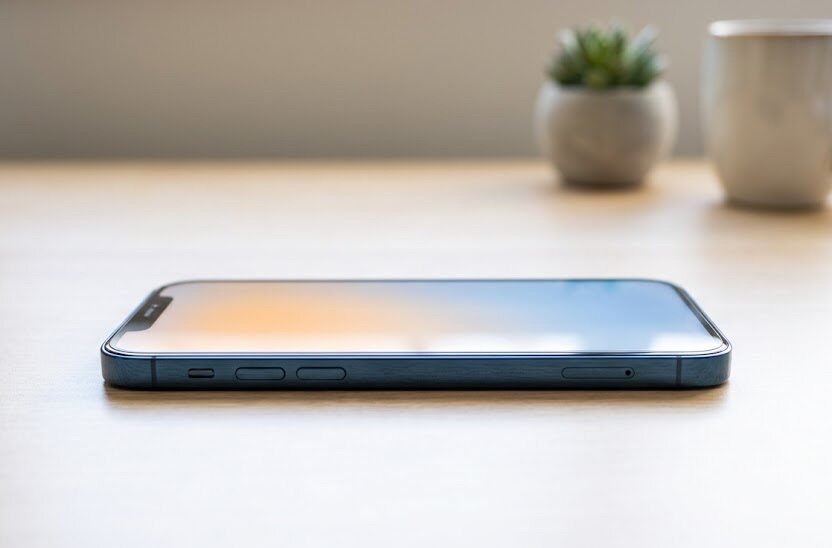
iPhoneを使っているときに、画面の明るさが突然勝手に暗くなったり明るくなったりして、不便に感じた経験はありませんか。この現象は、周囲の環境に合わせて画面の明るさを自動で変化させる仕組みが原因で起こります。
設定を少し変更するだけで、画面の明るさを自分の好みの強さで完全に固定できるようになります。目の疲れを和らげつつ、より快適にスマートフォンを操作する手順を詳しく説明します。
また、色みが変わる仕組みや、故障を疑う前の注意点についても触れます。日々の操作ストレスを取り除くために役立つ情報を整理しました。
このページでわかること
- iPhoneの明るさを固定するための自動調整オフの手順
- 画面の色みをコントロールするTrue ToneやNight Shiftの設定
- 明るさが変わらないトラブル時の原因と注意点
- 不具合時の修理と新機種への買い替えを検討する判断ポイント
iPhoneの明るさが勝手に変わる原因と自動調整をオフにする手順
iPhoneの画面の輝度が意図せず変化する主な要因は、周囲の光を検知する「明るさの自動調節」機能です。これはバッテリーの消費を抑え、暗い場所での眩しさを防ぐために役立ちますが、勝手に明るさが変わると見づらく感じる状況もあります。
画面の自動変化を防ぐためには、一般的な画面設定ではなく、アクセシビリティの設定メニューから調整を行う必要があります。手順を詳しく確認し、常に安定した明るさを保てる状態に整えましょう。
アクセシビリティの項目から明るさの自動調節をオフにする方法
自動調整を停止するには、まずホーム画面から「設定」アプリを開く必要があります。一覧が表示されたら「アクセシビリティ」を選択し、次に「画面表示とテキストサイズ」というメニューを開いてください。画面の最下部までスクロールすると、「明るさの自動調節」というスイッチ付きの項目が見つかります。
この緑色のスイッチをタップしてグレーのオフ状態に変更してください。これで、端末の上部にあるセンサーが周囲の光を検知して輝度を勝手に書き換える動作が止まります。手動でご自身が心地よいと感じる明るさを固定しておけば、状況が変わっても輝度が自動で変化することはなくなります。
例えば、薄暗いリビングで読書をしている際や、日差しの強い屋外へ出たときなど、周囲の光が変化しても画面の表示は常に同じ状態に維持されます。目の疲れやディスプレイのちらつきによるストレスを大幅に減らすためにも、この設定変更はおすすめの手順です。
一度設定をオフにしてしまえば、再起動しても勝手に機能がオンに戻ることはありません。まずはこの基本の設定を確実に適用して、画面の動作を確認してみましょう。
コントロールセンターで輝度を直接固定するコツ
自動調節を停止した後は、コントロールセンターを使って好みの明るさに固定します。画面の右上端から下に向かってスワイプすると、太陽のアイコンが描かれた太い明るさ調整バーが表示されます。このバーをご自身の目の疲れ具合に合わせて上下にドラッグすることで、いつでも快適な光量に変更が可能です。
もしバーを動かしても画面の明るさがうまく反映されない場合は、一度システムの一時的なエラーを疑いましょう。端末の電源を一度切ってから再起動を試すと、多くの問題が自然と解消されます。画面のちらつきが収まらないときなどは、この再起動の手順がとても効果的です。
例えば、屋外での写真撮影時に画面が暗くて被写体が見えにくいときだけ、このバーを最大に引き上げて使います。屋内に入ったらすぐに元のレベルに戻すといった使い分けがスムーズになり、毎回勝手に明るさが上下する煩わしさを感じることがなくなります。
このように、明るさをマニュアル管理にすることで、周囲の照明に左右されず作業に集中できます。電池の持ち時間を重視したい場合にも、輝度を常に低めに固定しておけるため好都合です。
画面の色みが変化するTrue ToneとNight Shiftの仕組みと調整方法
画面の明るさだけでなく、ディスプレイの色が黄色っぽくなったり、青みが強くなったりして困ることがあります。これは明るさの自動調節とは別の、液晶や有機ELディスプレイの色温度を調整する仕組みが働いているためです。画面の視認性に関わる主要な機能としてTrue ToneとNight Shiftがあります。
それぞれの役割をしっかりと把握し、目の疲労感や作業の目的に合わせて使いこなせるようになりましょう。
ディスプレイの表示を整える機能の違いを分かりやすく整理しました。それぞれの特徴を一覧表で確認してみましょう。
| 機能名 | 調整する対象 | 主な目的 |
|---|---|---|
| 明るさ自動調節 | 画面の光量 | 電力の節約 |
| True Tone | 画面の色温度 | 自然な見え方 |
| Night Shift | ブルーライト | 睡眠の質維持 |
お互いに異なる役割を持っています。ご自身の使用目的や時間帯に合わせて設定を使い分けてみてください。
周囲の環境光に溶け込ませるTrue Toneの設定と仕組み
True Toneは、高度な光センサーを使って周囲の光の強さや色温度を測定し、画面の発色を自然な見た目に調節する便利な機能です。例えば、オレンジ色の暖かい白熱灯の下では画面が少し黄色っぽくなり、青白い蛍光灯の下では白に近い寒色系の発色に変化します。この連動により、周囲の環境とディスプレイの境界が馴染みやすくなります。
この変化を好まない場合は、「設定」アプリの「画面表示と明るさ」から簡単に機能をオフにできます。True Toneのスイッチをオフにすることで、どのような照明環境でも常に均一で冷涼なディスプレイ表示を保てます。写真の編集やイラスト作成など、正しい色彩をチェックしたいときには必ずオフにすべき項目です。
一方で、電子書籍やニュースを長時間スクロールする場面では、この機能をオンにしておくことで、紙の印刷物を見ているような心地よさが得られます。周囲の光と画面のギャップを小さくすることで、目のピント調整にかかる余分な負担を軽減できるというメリットを覚えておくと便利です。ご自身の目の状態に合わせて選択してください。
夜間のブルーライトを和らげるNight Shiftの使い方
Night Shiftは、夕暮れ時から夜間にかけてディスプレイの色を暖色系に切り替える機能です。画面から発せられるブルーライトの量を抑えることで、睡眠の質の低下を防ぎ、夜の暗い部屋の中でも目に優しい環境を作り出します。普段から寝る前にスマートフォンを見てしまい、目が冴えて寝つきが悪くなると感じている方に適しています。
設定は「画面表示と明るさ」メニューの中にある「Night Shift」から、時間帯のスケジュールや色温度を細かくカスタマイズできます。例えば、毎日22時から翌朝7時までといった具体的な時間を指定して、自動的に暖色に切り替えるタイマーを組むことが可能です。暖かい色みの強さは調整スライダーで無段階に変えられます。
このように明るさの調整機能以外にも、色温度の自動補正が原因で画面の見え方が変わることが多々あります。ご自身の生活サイクルに合わせて最適な設定を適用し、スマートフォンの使用をより快適なものに工夫してください。ご自身の目で最も見やすい色温度に調整しておくと安心です。
設定変更で解決しない場合のトラブルシューティングとよくある失敗
設定をすべてオフにしたにもかかわらず、急に画面が暗くなったまま戻らないという事態に直面することがあります。これは故障ではなく、iPhone自体が故障を防ぐために自動で行っている安全機能が作動している可能性が高いです。トラブルの原因を知らないまま修理を急ぐと、不要な出費につながるおそれがあります。
どのような場面で強制的な輝度低下が起きるのか、具体的な原因を学んでおきましょう。
iPhoneが熱を帯びたときに発生するセーフガード機能
iPhoneの内部温度が一定の基準を超えると、熱による部品の劣化やバッテリーの破裂を防ぐために、セーフガード機能が自動で作動します。この状態になると、画面が強制的に半分ほどの明るさに制限され、手動で明るさバーを最大にしても画面が明るくなりません。この安全設計により本体を守ろうとする挙動のため、故障と早とちりしてサポート店に駆け込む失敗例は多く見られます。
例えば、夏場の車内でナビアプリを起動したままにしていたり、充電をしながら高負荷なゲームアプリを遊んでいたりすると、本体が急速に熱くなります。この現象が起きたときは、まずはケースを取り外し、直射日光の当たらない風通しの良い涼しい場所に端末を置いて安静にしてください。
急激に冷やすと内部で結露が発生し、最悪の場合は水没故障と同じ状態になってしまうリスクがあります。正しい対処法を理解しておけば、余計な修理費用を支払わずに済みます。
熱が下がるにつれて自然と画面の明るさが元の状態に戻るため、焦って冷蔵庫に入れたりせず、ゆっくりと本体が冷えるのを待つ姿勢が大切です。正しい手順で対処すれば不要な費用をかけずに回復します。
低電力モードの作動による画面の自動消灯と減光
バッテリー残量が少なくなった際に「低電力モード」をオンにすると、消費電力を節約するために画面の最大輝度が自動的に引き下げられます。また、画面が自動的に消灯するまでの時間も30秒と短くなるため、設定を変えていないのに画面が暗くなったと慌てるケースがあります。
低電力モードを解除するには、充電ケーブルを接続してバッテリーが一定以上回復するのを待つか、設定の「バッテリー」から直接低電力モードをオフにします。消費電力を抑えて電池を長持ちさせるメリットがある反面、画面の見やすさは低下してしまいます。
例えば、屋外の明るい太陽光の下でスマートフォンの画面を見ようとしても、低電力モードが有効になっていると、画面が暗すぎて全く何も見えない状態になります。ご自身の状況に合わせて、低電力モードの仕様を把握し、場面に応じてオンとオフを手動でコントロールしましょう。
このように、明るさが勝手に変わる現象にはシステム側の省電力プログラムも絡んでいます。スマートフォンの挙動に戸惑ったときは、まずバッテリーのアイコンが黄色になっていないかを確認してください。
保護ガラスフィルムを選ぶ際の注意点とセンサーへの影響
iPhoneの自動輝度調整や、耳を近づけたときに画面を消灯する近接センサーは、画面上部の細いエリアに配置されています。新しく購入した保護ガラスフィルムがこれらのセンサーに干渉してしまい、明るさ調整が誤作動を起こすケースは珍しくありません。フィルム選びの失敗を避け、ディスプレイの性能を十分に発揮するための知識を整理しておきましょう。
センサー部分を覆ってしまう設計のフィルムによる失敗
画面全面を覆うタイプの格安なガラスフィルムの一部には、センサーの受光部を遮ってしまう不十分な設計のものが存在します。この状態では、昼間の明るい屋外にいてもセンサーが「周囲が真っ暗である」と誤認識し、画面を極端に暗くしてしまう現象が生じます。
例えば、インターネット通販で安価な海外製のフィルムを選んだ際、穴の位置がわずかにズレていたためにセンサーを塞ぐトラブルが報告されています。このような事態を避けるためには、パッケージに「各モデル専用設計」や「各種センサー対応」と明記されている信頼性の高い製品を選ぶと安心です。
保護フィルムの価格は、安価なもので数百円、強度の高いもので数千円と、仕様や材質によって幅広く変化します。購入や張り替えの契約を結ぶ前には、センサーに重なる部分が透明に処理されているか、干渉防止の切り欠きがあるかをよく確認することをおすすめします。
事前に他の方のレビューや仕様を確認しておくことで、買った後に画面がまともに映らなくなり、また新しいフィルムを買い直すといった無駄な出費を未然に防ぐことができます。製品のサイズ感や形状がご自身のモデルと正確に合致しているか確認してください。
光の反射を抑えるアンチグレアフィルムの特性と注意点
さらさらとした指触りが魅力の「アンチグレア(反射防止)フィルム」は、光の反射を抑える代わりに画面が少し白っぽく見える特性があります。これにより、同じ輝度設定であっても通常より画面が暗く感じられたり、色みがぼやけて見えたりすることがあります。
アンチグレアフィルムを装着した状態で明るさの自動調節をオンにすると、センサーが反射光を正確にキャッチできず、不自然に画面の輝度が上下することがあります。もしゲームの操作性などを重視して、さらさらした質感を優先したい場合は、明るさの自動調節を完全にオフにするのが良い判断です。
そして、自分の目で最も見えやすい手動の輝度に固定して使うことで、フィルムのデメリットを補う使い方が可能になります。保護フィルムの購入費用や張り替えの手間は時期や店舗によって異なりますが、ご自身が画面の鮮明さと操作性のどちらを求めるかを明確にしてから選びましょう。
ご自身の用途に合わない保護フィルムを貼ってしまうと、スマートフォンの視認性が下がって疲れ目の原因にもなります。製品の特徴や仕様の違いを冷静に比較し、失敗のない買い物を目指してください。
修理や機種変更を考えるべき不具合の兆候と費用目安
設定をすべてオフにして本体の熱を冷まし、フィルムを剥がしてみても、まだ明るさが激しく変わり続ける場合は、ハードウェアの故障が疑われます。液晶画面や有機ELパネルそのものの寿命、または内部基板の経年劣化が進行している可能性を視野に入れなければなりません。
実際に修理手続きに進むべきか、新しいモデルに買い替えるべきかを決めるための判断ポイントを説明します。
AppleCare+の加入状況や正規サポートの利用可否
お使いのiPhoneが「AppleCare+」などの延長保証プログラムに加入している場合、通常よりも大幅に安い費用で画面の修理や本体の交換を受けることができます。まずは公式サイトのマイページや設定アプリの「情報」から、保証期間が残っているかをチェックしてください。
保証対象外の場合の液晶交換費用は、お使いのモデル(Proシリーズか通常モデルかなど)や故障の程度、そして修理を依頼する地域や時期によっても変動します。正規店での修理は純正パーツが使われるため品質面での安心感がありますが、古い機種の場合は本体の価値よりも修理代金が高くなってしまうこともあります。
例えば、すでに発売から数年が経過している古い機種であれば、高額な修理費用を払って延命するよりも、下取りに出して新しい機種へ乗り換えるほうが長期的なコストパフォーマンスが高くなるケースがあります。お財布の状況や今後の使用予定期間を考慮しながら、冷静に比較して決断をしましょう。
ご自身の使っている端末がまだ新しく、修理代金を払っても長く使えそうであれば、正規のサポート店で安全に直してもらうのが望ましい選択です。保証プランの契約期間を確認して、最も損のないルートを選択してください。
非正規の街の修理店を利用するメリットと注意すべきポイント
正規店よりも安価かつ短時間で対応してくれる「街の修理屋さん」を利用する選択肢もあります。店舗数が多く身近であるため、急に画面トラブルが発生して仕事に支障が出るような場面では頼もしい味方となります。ただし、非正規店で一度でもパーツの交換修理を行うと、その後の公式サポートが一切受けられなくなる規約上の注意点があります。
また、極端に安いパーツを使用された場合、True Tone機能が失われたり、画面のタッチ反応が鈍くなったりする失敗を招くリスクも考えられます。せっかく修理代を抑えられたとしても、画面の表示品質や操作感に満足できなければ、結果的に買い替え費用が余計にかかってしまいます。
修理費用は店舗のキャンペーン内容やパーツの流通状況によって変わるため、事前に複数の店舗で見積もりを取ってサービス内容を比べるのが安心です。すぐにその場で修理の契約を決めず、メリットとデメリットを納得いくまで吟味してから申し込みを判断してください。
ご自身の大切なスマートフォンだからこそ、安さだけでなく修理後の保証制度があるかどうかも含めて総合的に比較することが欠かせません。慎重な検討を重ねて、最善の決断を下せるようにしましょう。
明るさの自動調節をオフにすると、バッテリーの減りは早くなりますか?
画面を常に最大に近い明るさに固定していると、消費電力が増えてバッテリーの消耗は早まります。室内にいるときは少し暗めに設定し、屋外では明るくするなど、手動でこまめに調節することで電池を長持ちさせられます。
設定アプリのどこを探しても「明るさの自動調節」が見当たりません。
iOSのバージョンによっては、設定項目の配置が異なります。「設定」の一番上にある検索窓に「明るさの自動調節」と直接入力して検索をかけると、該当する設定メニューへ瞬時にジャンプできるので試してみてください。
自動調節をオフにしているのに、特定のゲームアプリを起動すると画面が勝手に暗くなります。
ゲームアプリ独自のグラフィック設定や省電力機能が影響している場合があります。アプリ内のオプション設定を開き、グラフィックの品質を下げるか、フレームレート制限を見直すことで強制的な減光を防げるか検証してください。
画面に傷がついていると、明るさのセンサーは誤作動を起こしますか?
画面上部にある環境光センサーのガラス部分に深い傷やひび割れ、汚れがあると、光を正しく認識できず自動調節が誤作動する原因になります。まずはメガネ拭きなどで綺麗に拭き取り、改善しない場合はセンサー自体の破損を疑う必要があります。
まとめ
iPhoneの明るさが勝手に変わるトラブルは、まずは「設定」アプリのアクセシビリティから「明るさの自動調節」をオフにすることで解消できます。画面の色温度が変わる現象には、True ToneやNight Shiftが関係しているため、ご自身の利用用途に合わせてこれらを調整することも有効です。
さらに、本体の熱を逃がすための一時的な減光や、保護フィルムによるセンサーへの干渉といった原因も考えられます。焦って修理や買い替えを計画する前に、原因をひとつずつ確かめながら最適な対応方法を選んでみてください。毎日使う大切なスマートフォンだからこそ、ストレスのない快適な画面表示を手に入れましょう。