ハードディスクの寿命サインと買い替え前に試すデータ救出方法
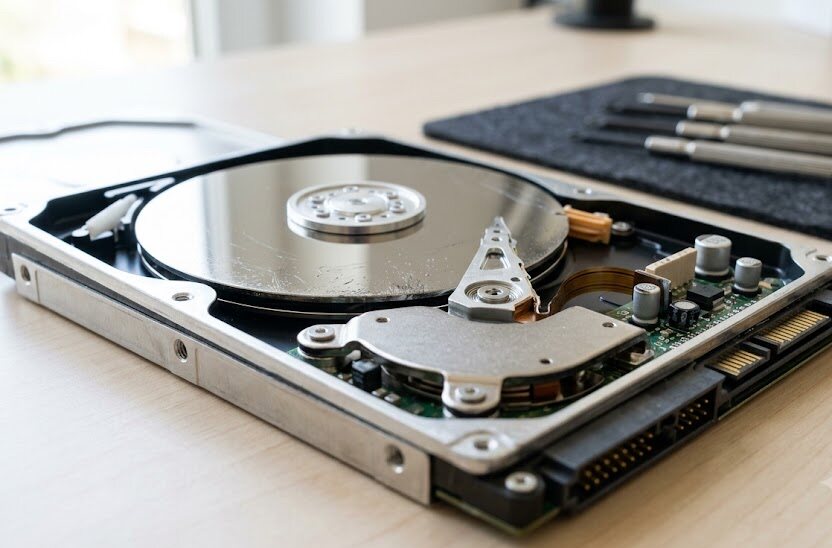
パソコンや外付け機器から突然聞いたことがない音がしたり、ファイルの読み込みが遅くなったりすると不安になります。大切な家族の写真や、仕事の重要な書類が突然消えてしまうかもしれないという恐怖は誰もが避けたいものです。機器が故障する前には、いくつかの分かりやすい兆候が現れることが知られています。
早期に対処法を知ることで、大切なデータを失わずに新しい機器へ移行させることができます。故障のサインを正しく見極め、安全にデータを移す手順を学びましょう。
このページでわかること
- ハードディスクが壊れる前に発生する具体的な初期症状
- 健康状態を診断するツールを用いた正しいチェック方法
- 自力でできる最も安全なファイルの移行手順
- 専門の復旧会社を比較するときに確認すべき評価基準
ハードディスクが寿命を迎える前に見せる代表的な不調のサイン
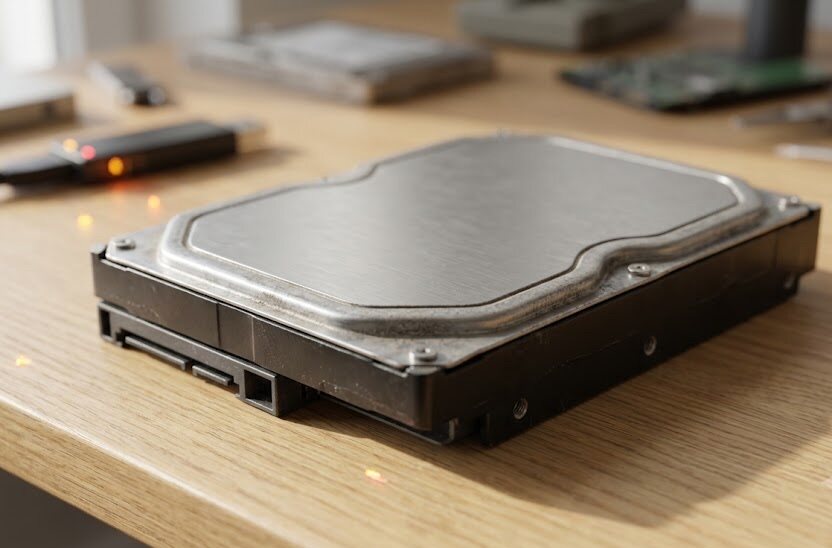
普段とは違う異音や異臭が発生する
ハードディスクの内部では、データを記録する円盤が高速で回転し、それを磁気ヘッドと呼ばれる部品が読み取っています。この精密な部品が物理的に接触したり、回転軸が摩耗したりすると、普段とは異なる異音が発生し始めます。具体的には、カタカタと鳴る引っかかり音や、金属がこすれ合うような音が聞こえる場合は、物理的な破損が進んでいる証拠です。
異音に加えて、焦げたような臭いやプラスチックが熱を持ったような異臭が漂ってくることもあります。これは回路部分のショートや、内部モーターの過熱が原因で発生している可能性が高いと言えます。こうした状態のまま電源を入れ続けると、記録面が削れてデータが失われる恐れがあるため、すぐに電源を切ることが大切です。
例えば、外付け機器を机の上から落としてしまった直後にカタカタと音が鳴り始めた場合は、特に注意が必要です。強い衝撃によって内部のアームが変形し、記録面を傷つけていることが十分に考えられます。このような状況での個人作業は不可能に近いため、すぐに接続ケーブルを抜いて保護することが最優先の行動です。
データの読み込み速度が低下してパソコンが頻繁に固まる
機器の寿命が近づくと、データの処理速度が著しく低下するようになります。以前は数十秒で開いていたフォルダが開くまでに数分かかったり、ファイルの一覧が表示されなくなったりします。これは、データの読み書きを行う部品が劣化し、エラーが発生した部分を何度も読み直そうとループしているために起こります。
動作が遅いからといって、再起動を何度も繰り返す行為は故障を急激に進行させる原因になります。システムが立ち上がる際、機器には一時的に大きな負荷がかかります。動きが鈍いと感じたら、バックグラウンドで動作している他のソフトウェアをすべて終了させて、最も重要なデータだけを選択して別の安全な場所に退避させる準備を整えましょう。
また、特定のフォルダを開こうとした瞬間にエクスプローラーが強制終了するような場合も、該当箇所に物理的な損傷が生じている可能性があります。これは不良セクタと呼ばれる、読み書きができない領域が増殖している状態です。放置しておくと、システム全体が読み込めなくなり、最終的にはパソコン自体が起動しなくなってしまいます。
起動時にエラー画面が表示されたり特定のファイルが開けなくなったりする
パソコンの電源を入れた際、黒い画面や青い画面に英語のメッセージが表示されて起動が止まることがあります。例えば、オペレーティングシステムが見つかりませんといった内容の警告です。これは、パソコンを動かすための基本ソフトが格納されている領域が破損し、正常に読み込めなくなっていることを示しています。
昨日まで正常に開けていた画像ファイルや文書ファイルが、突然破損していますと表示されて開けなくなる現象も寿命のサインです。データ自体が壊れてしまっているため、上書き保存や名前を変更しての保存もできなくなります。こうした症状は、一部の領域から徐々に全体へと広がっていく特徴を持っています。
スマートフォンのバックアップデータを保存している場所などでこのエラーが起こると、過去の大切な思い出が失われます。トラブルが軽微なうちに、まずは動作しているファイルから順次、外の記憶媒体へコピーを取る作業を開始してください。エラーを無視して使い続けると、ある日突然、機器の電源が一切入らなくなる事態を引き起こします。
無料ソフトCrystalDiskInfoでハードディスクの健康状態を判定する方法
ソフトのダウンロードから起動までの手順
機器の状態を目で見て確認するために、世界中で使われている無料の診断ソフトを利用するのが便利です。信頼できる公式サイトからプログラムを入手し、自身のパソコンにインストールを行います。ダウンロードの際は、お使いのシステムに対応した最新版を選ぶように心がけてください。
ソフトを起動すると、パソコンに接続されているすべての記憶装置が自動的に検出されて一覧表示されます。複雑な設定をすることなく、起動した瞬間に現在の状態が画面に分かりやすく提示されるのが特徴です。確認したいハードディスクが複数ある場合は、画面上部のタブを切り替えることで個別に詳細情報を確認できます。
ポータブル版と呼ばれる、インストールが不要なファイル形式も提供されています。こちらはUSBメモリなどに入れて持ち運ぶことができ、パソコンに余計なデータを書き込みたくないときに最適です。診断を行うだけでもハードディスクには一定の負荷がかかるため、極力シンプルな手順で起動させることが推奨されます。
注意や異常のステータスが表示されたときの見方と判断基準
起動後の画面に表示される健康状態という項目には、大きく分けて三種類の結果が示されます。青色で正常と表示されている場合は、現時点で深刻な問題が発生していないことを表しています。しかし、黄色で注意と表示された場合は、読み書きの不良セクタが発生し始めている警告です。
さらに、赤色で異常と表示されている場合は、システムがいつ崩壊してもおかしくない危機的な状態にあります。エラーの発生回数が許容値を超えており、データの損失が始まっている可能性が否定できません。この結果を確認した場合は、直ちに通常の使用を中止し、最優先でデータの保護活動に移行しなければなりません。
具体的には、代替処理済みのセクタ数や代替処理保留中のセクタ数という項目の数値が上昇している場合に注意マークがつきます。これらの数値は、ハードディスクが傷ついた領域を別の安全な場所に置き換えた回数を示しています。置き換え用の予備領域が底を突くと一気に故障が進行してしまうため、健康状態の表示を定期的にチェックすることが安全策となります。
寿命が近いハードディスクから安全にデータを救出する手順
負荷を最小限に抑えながら重要ファイルをコピーする手順
不調を抱えたハードディスクからデータを移す際は、機器にかかる負担を最小限に抑える工夫が求められます。最も避けるべきなのは、フォルダ全体を一度に大量にコピーしようとする行為です。大量のファイルを一度に転送すると、ヘッドが激しく動き回り、故障している箇所で摩擦熱が発生して完全に動かなくなることがあります。
作業を行う際は、あらかじめコピー先となる新しい外付けディスクやクラウドストレージを接続して準備を整えておきます。移行したいファイルをドラッグして、コピー先のフォルダに静かに貼り付けをしてください。このとき、進行状況を示す表示が途中で止まってしまった場合は、無理に続行せず一度キャンセルを行います。
また、大容量の写真フォルダや動画ファイルは後回しにして、初めは容量の小さい住所録や仕事のテキストデータを保護しましょう。小さなファイルであれば、機器にかかる負荷も少なく、短時間で救出を完了させることができます。一連の作業が終了するまでは、他の不要なアプリケーションは絶対に起動させないように配慮が必要です。
バックアップ時の具体的な失敗例とそれを防ぐ対策
よくある失敗例として、すべてのファイルを救出しようとしてパソコンの丸ごとバックアップ機能を実行してしまうケースがあります。この機能はシステム全体を走査するため、ハードディスクに重い負荷を与え続けることになります。結果として、作業の途中で機器が完全に沈黙し、最も大切なデータすら取り出せなくなるという悲劇が起こりやすいです。
別の失敗例では、データのコピー中にパソコンがスリープ状態に入ってしまい、転送が途中で遮断されてファイルが壊れることがあります。作業を始める前に、必ず電源オプションの設定を確認し、自動的に画面が消えたり休止状態になったりしないように設定を変更しておいてください。長時間の作業になることが予想されるため、安定した電力供給を維持することが大切です。
移行作業中にエラーメッセージが表示されてコピーが止まった場合、そのファイルを何度もコピーし直そうとするのは避けてください。破損した箇所に何度もアクセスを繰り返すと、周囲の正常な領域まで傷が広がり、救出できるはずだった他のデータまで破壊される原因になります。エラーが出たファイルは諦めてスキップし、他の無事なデータを確保することを優先しましょう。
新しいハードディスクの選び方と交換時の比較ポイント
用途に合わせた容量や耐久性の比較基準
データの救出に成功した後は、新しい保存媒体を購入して環境を再構築する必要があります。新しく導入する機器を選ぶ際は、保存するデータの種類や量に合わせて最適な仕様を選択することが基本です。例えば、日常の文書作成やWeb閲覧が中心であれば、衝撃に強く起動が驚くほど速いSSDを選択するのが現在の主流となっています。一方で、大容量の写真や動画を保管する場合は、容量単価が安いハードディスクが有利です。
耐久性を重視する場合は、長時間の稼働を前提に設計された高耐久モデルを比較検討の対象に入れると良いでしょう。サーバー用やネットワーク対応機器向けに作られた製品は、一般的なモデルよりも部品の寿命が長く設計されています。少し価格は上がりますが、大切なデータを長期間にわたって守り続けるための保険として、十分な価値がある投資と言えます。
製品の仕様や保証期間を比めることも重要な判断基準になります。メーカーによって保証期間が1年のものから5年のものまで幅広く設定されており、この期間の長さは品質に対する信頼度の目安になります。自身の予算と用途のバランスを見極めながら、最適な保存媒体を選ぶようにしてください。
保存媒体を新しく選ぶ際は、それぞれの特徴を比較して検討することが重要です。
| 種類 | 特徴 | メリット | 主な用途 |
|---|---|---|---|
| HDD | 容量単価が安く大容量データの保存に向く | 長時間の保管費用を抑えられる | 写真や動画の保管 |
| SSD | 衝撃に強くデータの読み書きが極めて高速 | 起動時間や処理速度を短縮できる | 基本ソフトや日常の作業用 |
ご自身の目的に適した種類を選ぶことで、快適な環境を取り戻すことができます。
機器の仕様や購入時期による価格変動の注意点
新しい機器の購入にかかる費用は、時期や世界的な半導体の需給バランス、さらに為替の状況によって常に大きく変動しています。また、地域や購入する店舗によっても販売価格に差が生じるため、一概に特定の価格で購入できると断定することは困難です。購入を検討する際は、複数の販売サイトや近くの電器店での最新の情報を集めて、現在の相場を把握することをお勧めします。
特に、大容量モデルは新しい技術の登場や新製品の発表によって、旧モデルの価格が急に下がることがあります。慌てて目の前にある製品を購入するのではなく、数日間の価格推移を観察することで、より納得のいく条件で手に入れることが可能になります。ただし、故障寸前の機器を抱えている場合は、価格の低下を待つ時間的な猶予がないため、迅速な決断が求められます。
また、法人での導入や大量購入を検討している場合は、タイミングによって自治体の助成制度や各種補助金の対象となるケースが存在します。これらの制度は年度や地域、申し込みの条件によって内容が細かく異なるため、事前の調査が欠かせません。公的な助成を上手に利用することで、初期の導入コストを抑えながら、安全なデータ保存環境を整えることができます。
自力での復旧が難しい場合に専門業者へ依頼する判断材料
重度障害の兆候と無理に作業を続けた場合の危険性
電源を入れてもまったく回転する音がしない場合や、聞き慣れない激しい打撃音が響く場合は、物理障害と呼ばれる重度の故障に分類されます。これは、機器の内部でヘッドが記録面に張り付いてしまったり、部品が完全に破損したりしている状態です。このような状態では、どのようなソフトウェアを使用してもデータを自力で取り出すことは不可能であり、通電するだけで傷が深まります。
市販の復旧ソフトや無料の救出ツールは、システム上のエラーなどの軽い障害に対処するためのものです。物理的な破損が起きているディスクに対してこれらのソフトを動作させると、ディスク全体を何度も読み込もうとして、致命的な擦り傷を記録面に残してしまいます。一度記録面についた傷は修復することができず、専門の技術をもってしてもデータを取り戻せなくなる原因になります。
もし失いたくないデータが詰まったディスクから異音が聞こえたら、すぐに作業を中止して専門家に相談する判断を下してください。費用がかかることを懸念して自分で何とかしようと試行錯誤する気持ちは理解できますが、その行動自体が取り返しのつかない失敗に繋がることが最も多いパターンです。自分の手で解決できる限界を見極めることが、データを救う最大の鍵となります。
信頼できるデータ復旧サービスを選ぶための確認事項
自力での解決を諦めて専門のデータ復旧サービスを利用する際は、複数の業者を慎重に比較して選定することが求められます。サービスの利用にかかる費用は、故障の程度や取り出すデータの量、さらに作業の難易度によって変動するため、事前に正確な見積もりを取ることが不可欠です。見積もり料金や診断料が無料であるか、追加料金が発生する条件はないかを最初に確認しておきましょう。
また、個人情報や業務上の重要書類を預けることになるため、高いセキュリティ体制が整っているかどうかも確認すべき重要な点です。国際的なセキュリティ基準の認証を取得している店舗や、プライバシーマークを保有している企業であれば、安心して作業を任セることができます。契約内容やプライバシーに関する誓約書の有無を、事前にしっかりと確認してください。
実際に依頼した利用者の評判や、過去の復旧実績を公開しているかどうかも判断の手助けになります。他社で断られた難しい事例を解決した実績がある店舗は、高度な設備と技術力を持っている可能性が高いと言えます。費用や期間の安さだけに惑わされず、総合的な信頼性の高さで依頼先を決めることが、大切なデータを確実に取り戻すための近道です。
寿命を迎えたハードディスクをそのまま使い続けるとどうなりますか?
徐々にデータの破損が広がり、最終的には突然パソコンが起動しなくなったり、一切のデータが読み込めなくなったりします。また、異常な発熱によって他のパーツを巻き込んで故障させる二次被害を招く恐れもあります。
ノートパソコンから異音がする場合、ハードディスク以外の原因もありますか?
内部を冷却するためのファンに埃が溜まっていたり、軸がブレていたりすることで異音が発生している場合があります。ただし、ハードディスクの故障との区別が難しいため、音が鳴っている状態での無理な使用は避けた方が安全です。
CrystalDiskInfoはMacやスマートフォンでも使用できますか?
CrystalDiskInfoはWindows専用のソフトウェアであるため、Macやスマートフォンで直接動作させることはできません。Mac環境では標準のディスクユーティリティ機能を使用するか、専用の別ソフトを導入して状態を確認することをお勧めします。
まとめ
ハードディスクの寿命が近づくと、動作が遅くなる、異音がするなどの分かりやすい初期の予兆が現れます。これらの兆候を早期に察知して、無料ソフトなどで状態を診断し、適切なデータ移行作業を行うことが重要です。万が一の物理障害が疑われる場合は、無理をせず専門の復旧会社を頼る判断も検討してください。
普段からこまめに自動バックアップを設定しておくことで、将来の突然の故障にも慌てずに対応できるようになります。大切な思い出や業務用のファイルを長く守り続けるために、不調を知らせるサインを見逃さないようにしましょう。