写真をGoogleフォトに自動バックアップする設定と容量確認
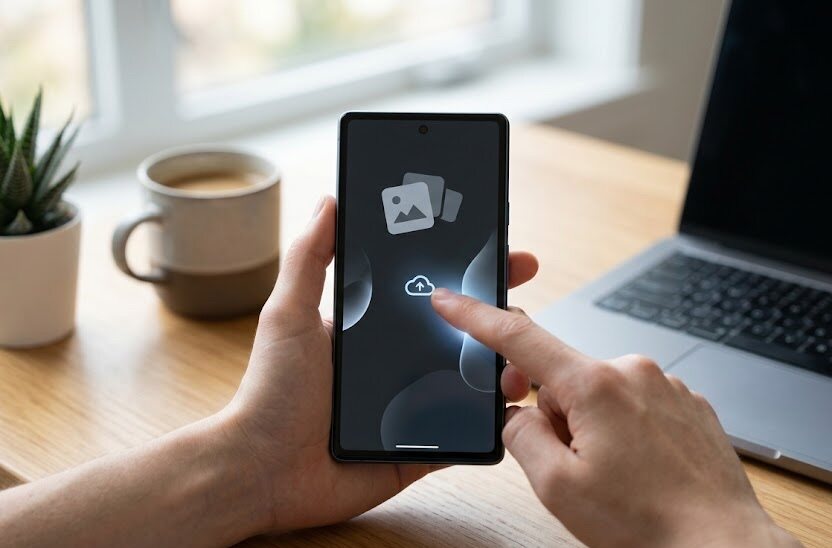
スマートフォンで撮影した写真や動画は、大切な思い出が詰まった貴重なデータです。しかし、機器の故障や紛失によって、一瞬ですべてのデータが消えてしまうリスクが常に潜んでいます。そうしたトラブルを防ぐために、自動でデータを保管できるクラウドサービスの導入が役立ちます。
設定方法やデータ容量の管理に不安を感じるかたも少なくありません。特に、知らないうちにスマートフォンの通信量を使い切ってしまったり、保存容量がいっぱいになって追加の費用が発生したりするトラブルは避けたいものです。
クラウドへの写真保存を安全に、かつ費用をかけずに使いこなす手順をわかりやすく説明します。基本的な設定方法から、空き容量を節約するための具体的なコツまで、不安を解消する情報を集めました。
このページでわかること
- スマートフォンでの自動保存を有効にする手順
- 保存されている写真データの容量を確認する方法
- データ通信量の浪費を防ぐための設定手順
- 無料で使える容量を上手に節約するための工夫
Googleフォトの自動バックアップ設定手順
スマートフォンの写真を自動でインターネット上に保存する機能は、写真の消失を防ぐために有効な手段です。まずは、多く使われているアプリでの設定手順をわかりやすく解説します。
スマートフォンでの設定手順
スマートフォンの操作に慣れていないかたでも、簡単な操作で自動保存を有効にできます。お手元のスマートフォンにアプリをインストールした状態から操作を開始してください。アプリを開くと、最初にログイン画面が表示されるため、お持ちのアカウント情報を入力してログインを完了させます。
ログイン後に画面の指示に従うだけで、初期設定として自動保存の選択画面が表示されます。もし初期設定をスキップしてしまった場合でも、後から設定画面を開いて有効化することが可能です。画面右上にある自分のアイコン写真をタップし、表示されたメニューからアプリの設定項目を選択してください。
設定項目の中に「バックアップ」という名称の選択肢があります。この項目をタップすると、自動保存の有効と無効を切り替えるスイッチが表示されます。このスイッチをオンに切り替えることで、スマートフォンの写真が自動的にインターネット上に保存される仕組みが動き出します。
保存処理が始まると、カメラで撮影した新しい写真が自動でクラウド上にアップロードされるようになります。インターネットへの接続状況によって、保存が終わるまでの時間は変動します。最初は過去に撮影したすべての写真が保存されるため、完了するまでに数時間から一日以上かかる場合もある点を覚えておいてください。
例えば、古いスマートフォンから新しい機種へ買い替えたばかりの場合などは、写真の総数が数千枚に及ぶことがあります。その場合はスマートフォンの動作が一時的に重くなる可能性もあるため、時間に余裕があるときに設定を進めるのが安心です。充電器を接続した状態で作業を行うと、途中でバッテリーが切れる心配がありません。
バックアップ時の注意点とデータ消費
自動保存の機能を有効にする際、最も気をつけたいのがスマートフォンの通信量です。初期状態の設定のまま使い始めると、屋外で写真を撮影した直後に、携帯電話会社の回線を使って保存処理が始まってしまいます。これにより、毎月の契約データ容量をあっという間に使い切ってしまう失敗がよく起こります。
通信量を節約するためには、Wi-Fi環境に接続しているときだけ保存処理が行われるように設定を変更することが求められます。設定画面の「バックアップ」項目の中に、モバイルデータ通信の使用制限に関する設定項目が存在します。ここで、写真や動画の保存にモバイルデータ通信を使わないように機能を停止させておきます。
設定がオフになっていないと、外出先で撮った高画質な動画などもすべてモバイル通信で送信されてしまいます。契約プランによっては高額な通信料が発生したり、速度制限がかかったりするため注意してください。
この設定を行っておけば、外出先でどれだけ大量の写真を撮影しても、自宅のWi-Fiに接続するまでは保存処理が保留されます。携帯電話のデータ通信プランが使い放題でない場合や、毎月の容量制限が厳しい契約を結んでいる場合は、必ず最初に確認しておきたい重要なポイントになります。常に安心して撮影を楽しむための基本設定として覚えておきたい点です。
また、動画データは写真に比べてファイルサイズが大きく変化します。動画の自動保存だけをオフにする個別設定も用意されているため、ご自身の利用状況に合わせて使い分けるのが賢い選択です。例えば、旅行先で長時間の動画をたくさん撮影する予定がある場合は、動画の自動保存を一時的に停止しておくことで不意な通信制限を回避できます。
空き容量を正しく確認する方法と容量の仕組み
クラウドサービスには、無料で利用できる保存容量に上限が設けられています。快適に使い続けるためには、現在の使用状況を把握することが欠かせません。
現在の残り容量をチェックする手順
保存容量が不足すると、新しい写真の自動保存が停止するだけでなく、同じアカウントを使っている他のサービスにも影響が及びます。そのため、定期的にどれくらいの空き容量が残っているかを確認する習慣を身につけることが推奨されます。容量の確認は、スマートフォンアプリとパソコンのブラウザのどちらからでも行えます。
スマートフォンで確認する場合は、アプリを起動して右上のプロフィールアイコンをタップするだけです。表示されたメニュー内に、現在の保存容量の使用状況がグラフで表示されます。何ギガバイト中、何ギガバイトを使用しているかが一目でわかるようになっています。
パソコンから確認する場合は、専用の容量確認ページにアクセスします。検索エンジンで「Google ストレージ 確認」と検索すると、公式の管理画面が簡単に見つかります。パソコンの広い画面で見ると、写真データだけでなく、電子メールや他の文書ファイルがどれだけの割合を占めているかが視覚的に把握しやすいのが特徴です。
もし残り容量が少なくなっている場合は、画面に警告メッセージが表示されます。この段階で不要なデータを削除するか、あるいは有料のプランへの移行を検討するかという判断が必要になります。急激に容量が減ることは稀ですが、長期間使っていると少しずつ空きが狭くなっていくため、半年に一度程度はチェックしておくと慌てずに済みます。
保存容量のカウント対象となるデータ
提供されている無料の保存容量は、特定のサービスだけで消費されるわけではありません。一つのアカウントで共有されている複数のサービス全体の合計値として計算される仕組みになっています。この仕組みを正しく理解していないと、予期せぬ理由で容量が不足する事態に陥ります。
容量を消費する主なデータは、写真や動画のほかに、受信した電子メールとその添付ファイル、インターネット上で共有している文書ファイルなどです。例えば、仕事やプライベートで大容量のファイルが添付されたメールを頻繁に受信していると、写真の保存可能スペースが圧迫されます。
以前は一部の写真データがカウント対象から除外される仕様の時期もありましたが、現在は保存されるすべての写真と動画が容量を消費するルールに変更されています。仕様が変更された時期よりも前に保存されたデータについては例外として扱われるケースもありますが、これから新しく保存するデータはすべて容量制限に影響すると考えておくのが無難です。
お使いの機種や契約しているプランによっては、特定のスマートフォン限定で容量制限の緩和措置が適用されている場合もあります。しかし、そうした特典も機種変更のタイミングで終了することが多いため、過度な期待はせず、常に全体の使用状況を把握しておくことが大切です。身に覚えのない容量不足が発生したときは、ゴミ箱に入ったまま完全に削除されていないデータが原因になっていることもあるため、ゴミ箱の整理も一緒に行うと効果的です。
バックアップ設定でよくある失敗事例と対策
自動保存を導入したものの、思い通りに機能しなかったり、予想外のトラブルに見舞われたりするケースが報告されています。ここからは代表的な失敗事例と、それを防ぐための具体的な対処法を案内します。
モバイルデータ通信が消費されすぎた事例
よくある失敗として、Wi-Fi以外の接続時に自動保存が行われ、スマートフォンの通信制限がかかってしまうトラブルが挙げられます。スマートフォンを購入したばかりの段階や、アプリをアップデートした直後は、設定が意図せず初期状態に戻ってしまうことがあります。初期設定のまま高画質な写真や長時間の動画が送信されると、短時間で数ギガバイトの通信が発生します。
あるユーザーの事例では、旅行先でたくさんの高画質な風景写真を撮影したところ、移動中のモバイル通信で自動保存が開始されました。その結果、旅行の2日目には月間の通信制限に達してしまい、スマートフォンの通信速度が低下して地図アプリすら開けなくなる不便を経験しました。楽しい旅行の最中に連絡手段が制限されるのは、非常に避けたい事態です。
このような失敗を防ぐためには、設定変更の確認を習慣化することが大切です。特に、携帯電話会社の通信プランを格安な低容量プランに変更した際や、海外旅行に出かける前などは、自動保存の設定が「Wi-Fi接続時のみ」になっていることを必ず確認するくらいの注意を払いましょう。
また、スマートフォンのOSの機能を使って、アプリごとのモバイルデータ通信の使用を完全に禁止しておく方法も有効です。スマートフォンの本体設定メニューからアプリ管理を開き、アプリによるモバイル通信をオフにすることで、アプリ内の誤設定によるデータ消費を物理的に防ぐことができます。
バックアップが途中で止まってしまう問題
自動保存を設定しているはずなのに、なぜか最近の写真がインターネット上に保存されていないというトラブルも頻繁に発生します。この問題が起きると、スマートフォンが故障した際に最新のデータが保護されていない状態になり、大切な写真を取り戻せなくなる恐れがあります。保存が途中で停止する主な原因は、アプリの動作制限やネットワークの一時的な不具合です。
スマートフォンのバッテリーを長持ちさせるための「省電力モード」や「低電力モード」が有効になっていると、バックグラウンドでの通信処理が強制的に停止させられます。これにより、アプリ画面を開いていない間は保存が全く進まない現象が発生します。同様に、スマートフォンの空きメモリが不足している場合も、アプリが強制終了されて保存が中断することがあります。
保存が滞っていると感じたときは、まずアプリを起動して手動で状況を確認してください。保存中の画面に進むと、現在何枚の写真が保留状態になっているかが数字で表示されます。動きが止まっている場合は、スマートフォンの省電力モードを一時的にオフにし、充電器に接続した状態でWi-Fiの近くにしばらく置いておくことで、問題が解決することが多いです。
アプリのバージョンが古くなっていることが原因で、最新のシステムとうまく連携できずに処理が止まるケースも存在します。アプリストアを開いて、最新のアップデートが提供されていないかを確認し、必要に応じて更新を行ってください。一度アプリを完全に終了させてから再起動するだけでも、処理がスムーズに再開される場合があります。
無料枠を賢く節約するための画質設定と比較
限られた無料の保存容量を長く使い続けるためには、保存する写真の画質設定を工夫することが重要です。設定によって消費される容量に大きな違いが生まれるため、それぞれの特徴を比較して選ぶ必要があります。
保存画質の種類と特徴
提供されている保存設定には、主に2つの選択肢が用意されています。一つは撮影したそのままの画質で保存する「元の画質」、もう一つは画質を適度に調整してファイルサイズを小さくする「保存容量の節約画質」です。これらの違いを理解して、ご自身の用途に合った設定を選択することが満足度につながります。
「元の画質」は、スマートフォンが持つ最大の性能で撮影された写真や動画を、一切圧縮せずにそのままの状態で保存します。将来的に大判の用紙に印刷してポスターを作りたい場合や、プロ仕様の編集ソフトで細部まで補正をかけたい場合には、この設定が必須となります。ただし、1枚あたりのファイルサイズが大きくなるため、あっという間に無料の保存制限に達してしまう側面があります。
一方、「保存容量の節約画質」を選択すると、独自の技術によって見た目の美しさを損なわずにファイルサイズが大幅に縮小されます。スマートフォンの画面で見たり、一般的な写真サイズで印刷したりする程度であれば、画質の劣化に気づくことはほとんどありません。この設定を利用することで、同じ無料容量の中に数倍以上の枚数の写真を保存することが可能になります。
次の表は、保存する画質による違いを整理したものです。用途に合わせた最適な選択を行うために役立ちます。
| 設定の名称 | 画像の特徴 | 容量の消費 | おすすめの用途 |
|---|---|---|---|
| 元の画質 | 劣化が一切ないそのままのデータ | 早いペースで消費する | プロ仕様の編集や大判での印刷 |
| 保存容量の節約画質 | 見た目を維持したまま自動で圧縮 | 緩やかなペースで消費を抑える | スマホでの閲覧や日常の記録 |
一般的な日常の記録や家族との共有が目的であれば、節約画質での保存が適しています。後から設定を変更することも可能ですが、すでに「元の画質」で保存してしまった過去の写真を後から一括で圧縮して容量を空ける機能も用意されています。
有料プラン移行を検討する際の判断材料
無料の容量をすべて使い切ってしまった場合、それ以上新しい写真を保存することはできません。この段階に達したときに、有料の拡張プランに切り替えるべきか、あるいは別の方法を模索すべきかの判断が必要になります。
容量上限に達した時の選択肢
容量が限界に達したときに取れる主な行動は、不要なデータの整理整頓を行うこと、または毎月もしくは毎年の料金を支払って保存枠を広げる契約を結ぶことです。まずは不要な写真や動画を手動で削除して、どの程度の空き容量が確保できるかを試してみるのが最初のステップです。アプリには、長時間の動画やピンぼけした写真、スクリーンショットなどの不要と思われる候補を自動でリストアップして一括削除を提案してくれる便利なアシスタント機能が備わっています。
手動での整理を行っても十分な空きが作れない場合は、追加の有料プランが視野に入ります。提供されているプランには、100ギガバイトや200ギガバイト、さらにはテラバイト単位の大容量プランまで段階的に用意されています。月額料金は数百円からと比較的安価に設定されており、日々の利便性を考えれば十分に納得できる金額と感じるかたが多いです。
費用は為替相場やサービス提供会社の規約改定、また利用する地域や時期によって変動することがあるため、契約を行う時点で最新の価格情報を必ず確認するようにしてください。また、家族で同じ容量を共有して分け合える家族向け割引のような機能もあるため、個別に契約するよりもお得になるケースがあります。
もし有料の契約を避けたい場合は、パソコンに直接データを移行して保存する方法や、自宅に設置する専用のネットワークハードディスクなどの代替手段を検討することになります。ただし、これらの物理的な機器を用意するには初期投資として数万円程度のまとまった費用が発生することや、機器自体の寿命による故障リスクがあることも忘れてはいけません。それぞれのメリットとデメリット、運用にかかる手間を比較考慮した上で、最も心地よく使い続けられる方法を選択してください。
自動保存の設定を解除するとどうなりますか?
自動保存をオフに切り替えても、これまでにクラウド上に保存された写真が消えることはありません。オフにした時点から、新しい写真の自動保存だけが停止します。スマートフォン内の写真を整理したいときや、一時的に通信量を抑えたい場合に設定を解除すると便利です。
スマートフォン側の写真を削除したら、クラウド側の写真も消えてしまいますか?
スマートフォンの本体から写真を消す方法によって結果が異なります。アプリ内で通常の削除操作を行うと、連動してクラウド側の写真も消えてしまいます。クラウド上にだけ写真を残してスマートフォンの空き容量を増やしたい場合は、アプリ内の「空き容量を増やす」という専用の機能を使って本体のデータを安全に削除してください。
Wi-Fi接続時のみ保存する設定にしているのに、保存が進まないのはなぜですか?
ご自宅のWi-Fiがインターネット回線の不調などで一時的に低速になっていたり、接続制限がかかっていたりする可能性があります。また、公共のフリーWi-Fiなど、接続時にログイン画面での認証手続きが必要な回線では、自動保存が正常に機能しないことがあります。一度モバイル回線で短時間のテスト保存を行うか、安定した回線に切り替えて確認してみてください。
まとめ
スマートフォン内の大切な写真データを守るために、クラウドを使った自動保存の設定は効果的な手段です。少しの初期設定を行うだけで、万が一の故障や紛失の際にも大切な思い出を安全に残すことができます。
一方で、初期状態のままだとデータ通信量を使いすぎてしまったり、無料の保存容量をすぐに消費してしまったりするリスクもあります。事前にWi-Fi接続時のみ保存する設定を適用し、ご自身の用途に合わせた画質を選択しておくことで、予期せぬトラブルを未然に防ぐことが可能です。
現在の空き容量を定期的にチェックしながら、不要なデータの整理や有料プランへの移行など、最適な管理方法を検討してみてください。大切な思い出を安心して保管できる快適な環境作りの第一歩として、まずは設定の確認から始めてみましょう。