2段階認証アプリを機種変更時に引き継ぐ方法(Google Authenticator)
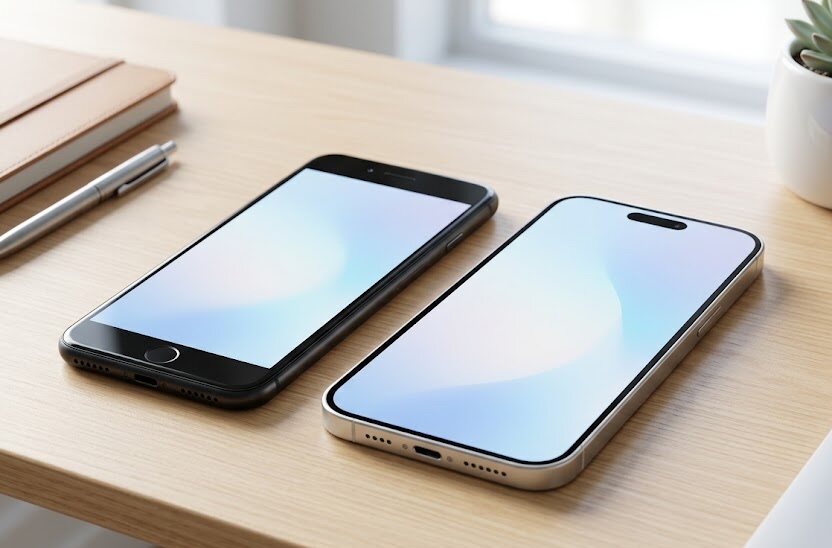
スマートフォンの機種変更は新しい端末を手に入れるワクワク感がある一方、設定の移行作業に不安を感じる人も多いはずです。特に安全なログインに欠かせない2段階認証アプリの移行は、手順を間違えると各サービスへログインできなくなる危険があります。
正しい手順を事前に理解しておけば、古い端末から新しい端末への移行はスムーズに完了させることができます。手続きにおける注意点や、万が一の事態に備えた対策を分かりやすく整理しました。
このページでわかること
- Google Authenticatorを新しい端末へ安全に移す基本手順
- 機種変更を行う前にやっておくべき準備と確認事項
- 古いスマートフォンが手元にない場合の対処方法
- ログインできなくなるトラブルを防ぐ具体的な対策
Google Authenticatorの引き継ぎに必要な事前準備
移行前に必ず確認したい古いスマートフォンの状態
スマートフォンを新しく買い替える際、古い端末が手元にあるかどうかが移行作業の難易度を大きく左右することになります。古い端末が正常に起動し、画面が操作できる状態であることが、最もスムーズに引き継ぎを完了させるための基本条件です。まずは手元にある端末の状態をよく確かめてください。
例えば、古い端末の画面が激しく割れてタッチ操作ができない場合や、すでに初期化して店頭に返却してしまった場合は、通常の手順での移行が難しくなります。そのため、新しい端末의 初期設定を本格的に始める前に、古いスマートフォンが手元にあり、充電が十分にされていることを確認してください。
また、アプリ自体が最新の状態にアップデートされていることも重要な要素となります。古いバージョンのまま移行作業を始めると、同期の不具合が発生して途中で手続きが止まってしまうことがあります。移行を開始する直前に、アプリストアで最新版に更新されているか確認しておきましょう。
さらに、古い端末がインターネットに接続できる環境にあることも大切です。Wi-Fi回線やモバイルデータ通信が安定して繋がっている状態で作業を開始すると、予期せぬ切断エラーを防ぎやすくなります。事前の確認作業を丁寧に行うことが引き継ぎを成功させる秘訣です。
Googleアカウントのログイン情報の整理
認証アプリ内のデータを移行するには、Googleアカウントへのログイン情報が必要になる場合があります。普段から自動ログイン機能を利用していると、設定したパスワードを忘れてしまっているケースが少なからず存在します。まずはログイン情報を手元に揃えるところから始めましょう。
例えば、新しいスマートフォンでGoogleアカウントにログインできないと、アプリの同期機能や復元機能が使えなくなります。事前にアカウント名とパスワードをメモなどに書き写し、現在もその情報で正しくログインできるか確認しておくのが安心な方法です。
さらに、Googleアカウント自体に設定している2段階認証の復旧用コードや予備の連絡先も合わせて確認しておくと安心感が増します。万が一、パスワードが合わずにログインロックがかかってしまった場合でも、予備の手段があれば速やかに解決できます。
事前準備を怠らないことが、移行手続きを途中で失敗させないための基礎となります。面倒に感じられる作業かもしれませんが、安全な移行を実現するために、一つずつのアカウント情報を丁寧に整理しておきましょう。新しいスマートフォンを使う前の大切な準備です。
2段階認証アプリを確実に引き継ぐ2つの方法
QRコードをスキャンして直接移行する方法
古い端末と新しい端末が両方とも手元にある場合は、QRコードを使用した移行方法が最も確実で簡単です。この方法はインターネット回線を経由せず、端末間で直接データを転送する仕組みのため、外部への情報漏洩を防ぎやすく安全性が高い特徴があります。
具体的な手順としては、まず古い端末でアプリを起動し、メニューからアカウントのエクスポートを選択します。画面に表示されるセキュリティロックを解除して指示に従って進めると、移行用の大きなQRコードが画面に表示されます。これで古い端末側の準備は完了です。
次に、新しい端末にアプリを新しくインストールし、起動時のセットアップ画面でアカウントのインポートを選択します。カメラが起動しますので、古い端末に表示されているQRコードをスキャンしてください。これで、すべての認証情報が一瞬で新しい端末にコピーされます。
スキャンが完了すると、新しい端末の画面に登録されていたアカウント一覧が正しく表示されます。古い端末で表示されていたコードと、新しい端末で表示されるコードが一致していることを目視で確認し、移行が正常に完了したことを確かめてください。
Googleアカウントのクラウド同期を活用する方法
もう一つの手段として、Googleアカウントのクラウド同期機能を利用する方法があります。この機能を使うと、認証データをGoogleアカウントに紐づけて保存できるため、新しいスマートフォンでアカウントにログインするだけで自動的にデータが復元されます。
例えば、普段からアプリをGoogleアカウントにサインインした状態で使用している場合、手動での書き出し操作は不要です。新しい端末でアプリを起動し、同じGoogleアカウントでサインインを行うだけで、以前と同じように2段階認証コードが利用可能になります。
しかし、クラウド上に認証データを保存することになるため、Googleアカウント自体のセキュリティ管理の重要性が増す点には留意が必要です。アカウントのパスワードが漏洩すると、認証アプリ内のデータまで第三者に知られてしまう危険が生じます。
安全性を最優先にするか、管理の手間を減らす利便性を優先するかで、ご自身に合った方法を選択してください。どちらの手法にもそれぞれ適した場面がありますので、メリットとデメリットを理解した上で設定を進めることが推奨されます。
引き継ぎ時に陥りやすい代表的な失敗例
古いスマートフォンのデータを早急に消去してしまう失敗
移行作業において最も発生しやすい失敗が、新しい端末の設定が完全に終わる前に古い端末を初期化してしまうことです。店舗での下取り手続きや、郵送での回収期限を急ぐあまり、十分に動作を確認しないままリセットしてしまう方が後を絶ちません。
例えば、新しい端末への移行手続きが完了したと思い込み、古い端末を初期化した後に、一部の重要なアカウントが移行できていなかったと気づくケースです。こうなると、古い端末から移行用のQRコードを再度表示させることが不可能になってしまいます。
新しい端末で登録した全ての2段階認証が正常に機能し、各サービスへのログインが問題なく行えることを確認するまでは、古い端末のデータを残しておくのが鉄則です。動作確認が取れるまでは、古い端末をいつでも起動できる状態にしておきましょう。
数日間は古い端末を手元に残し、普段利用しているすべてのサービスに新しい端末からログインできるかテストを繰り返すことを強くお勧めします。この慎重な確認ステップを踏むだけで、ログインできなくなる重大なトラブルを未然に回避することができます。焦らず慎重に進めましょう。
移行用のQRコードを読み取れないトラブル
スマートフォンのカメラ機能や画面の状態によっては、移行用のQRコードがうまく読み取れないトラブルが発生することがあります。古いスマートフォンの画面の明るさが足りなかったり、新しいスマートフォンのカメラレンズに傷や汚れがあったりすると、スキャンエラーの原因になります。
例えば、古い端末の画面の明るさを一時的に最大に設定し、新しい端末のカメラレンズを綺麗に拭くことで解決する場合が多いです。また、部屋の天井照明が古いスマートフォンの画面に反射して、カメラがQRコードの一部を認識できないことも考えられます。
画面を少し傾けて反射を防ぐか、直射日光の当たらない少し暗い場所に移動して、カメラがQRコードを認識しやすい環境を整えてみてください。スキャンする距離を少し離したり、逆に近づけたりしてピントを合わせることも効果的な対策となります。
焦って何度も操作を繰り返すのではなく、一度落ち着いて画面とレンズの状態を確認することが問題解決の近道です。適切な環境でスキャンを行えば、ほとんどの場合は正常に読み取ることができますので、周囲の明るさや画面の角度を工夫しながら試してみてください。
古い端末がない場合の認証アカウント復元方法
サービス提供元のバックアップコードを使用する手順
万が一、古いスマートフォンを紛失したり破損したりして手元にない場合は、特別な復元方法を試みる必要があります。多くのWebサービスでは、最初に2段階認証を設定した際、緊急時用のバックアップコードをあらかじめ発行していることが一般的です。
例えば、SNSやオンラインショッピングサイトにログインする際、認証コードの入力画面で「別の方法でログイン」という選択肢を探します。そこで事前に保存していた緊急用のバックアップコードを入力すれば、ログインが可能になります。
無事にログインできた後は、設定画面から古い認証アプリの登録を一度完全に解除し、新しいスマートフォンにインストールしたアプリで新しく登録し直す必要があります。この再登録作業を行わないと、次回のログイン時に再び困ることになってしまいますので忘れないでください。
バックアップコードは、スマートフォンの紛失に備えて、紙に印刷して自宅に安全に保管するなど、オフラインでの管理が推奨されます。大切なアカウント情報を保護するためにも、機種変更を機会にこれらのバックアップ情報がどこに保存されているか整理しておくと安心です。
各サービスのサポート窓口へ連絡して解除を依頼する方法
もしバックアップコードも見当たらない場合は、最終手段として利用している各サービスのサポート窓口へ直接問い合わせを行います。本人確認が厳密に取れれば、運営側の慎重な判断によって、アカウントの2段階認証を一時的に解除してくれる場合があります。
例えば、公的な身分証明書のコピーの提出や、過去の取引履歴、登録している生年月日などの提示を求められることが一般的です。第三者によるなりすましを防ぐための措置であるため、手続きには数日から数週間かかるケースがあります。
対応方針や必要とされる書類は、運営会社や問い合わせを行う時期、あるいはサービスの仕様によって異なるため、公式サイトの案内をよく確認してください。個別の状況に応じて対応が変わるため、指示に従って手続きを進める必要があります。
サポート窓口への問い合わせは多大な手間と時間がかかるため、ログインできなくなってから慌てるのではなく、日頃から対策をしておくことが何よりも望ましいと言えます。諦めずにサポート窓口へ事情を説明し、提示された必要な手続きを一つずつ丁寧に行っていきましょう。
安全に機種変更を行うための比較とセキュリティ対策
手動移行とクラウド同期のメリットとデメリットの比較
2つの移行方法にはそれぞれ異なる特徴があり、利用者のセキュリティに対する考え方によって適した方法が変わります。安全性を極限まで高めたい場合と、手軽さを優先したい場合で、使い分けることが求められます。ご自身の好みに合わせて選んでください。
手動での移行は、インターネット上に大切なデータをアップロードしないため、ハッキングなどの外部からの攻撃に対して高い安全性を保てる特徴があります。一方で、古い端末を紛失したり壊したりした際のリスク管理を、自分自身で行う必要があります。
クラウド同期は、端末の紛失時における復元が簡単に行えますが、Googleアカウント自体が不正アクセスを受けた場合に全ての認証データが漏洩する危険をはらんでいます。それぞれの移行方法の特徴を比較表に整理しましたので、参考にしてください。
手動移行とクラウド同期の特徴を項目ごとに比較して整理しました。どちらの手法を採用するかの基準として役立ててください。それぞれの仕組みを十分に理解した上で、ご自身にとって最適な方法を選択することが、安全な運用に繋がります。
| 比較項目 | 手動移行(QRコード) | クラウド同期(Googleアカウント) |
|---|---|---|
| 難易度 | 端末が2台必要でやや複雑 | ログインのみで手軽に完了 |
| セキュリティ | ネットを経由しないため安全 | アカウント乗っ取りの危険あり |
| 紛失時の復元 | 古い端末がないと復元不可 | 新しい端末からいつでも可能 |
ご自身のスマートフォンの利用環境や、セキュリティに対する意識に合わせて、適切な移行方法を決定することが大切です。一度設定してしまえば、毎日のログイン作業をより安心して行うことができるようになります。
移行完了後に実施すべき不要な認証情報の削除
新しいスマートフォンへの移行作業が無事に完了した後は、古い端末に割かれたアクセス権限を整理することが大切です。使わなくなった端末に認証情報が残ったままだと、思わぬ情報漏洩や不正アクセスの原因になる恐れがあります。
例えば、下取りに出した古い端末のデータ初期化が不十分だった場合、第三者にアプリを開かれて認証コードを悪用される危険がゼロではありません。新しい端末でのログインが完璧に確認できたら、古い端末のアプリ内データを確実に消去してください。
さらに、Googleアカウントのセキュリティ管理画面にアクセスし、使わなくなった古い端末のデバイス登録を一覧から解除しておくことも推奨されます。一連の後処理を行うことで、新しいスマートフォンを中心に据えた強固なセキュリティ状態を維持することができます。
機種変更の手続きは新しい端末の設定が終わると満足してしまいがちですが、古い端末の処理までを確実に行うことが移行作業の一環です。安全な利用環境を作り上げるためにも、古い端末のデータを完全に消去する最後の手続きまで丁寧に進めて、安心して新しいスマートフォンを使いましょう。
質問:アプリの引き継ぎに費用や料金は発生しますか?
Google Authenticatorの利用や引き継ぎ作業に費用は一切かかりません。無料で提供されているアプリですので安心して移行手続きを行ってください。ただし、通信環境によってはパケット通信料が発生することがあります。
質問:機種変更後に古い端末のアプリをそのまま放置しても大丈夫ですか?
セキュリティの観点から放置は推奨されません。新しい端末で問題なくログインできることを確認した後は、古い端末のアプリを削除するか、データを消去することをお勧めします。
質問:AndroidからiPhoneへの機種変更でも同じ手順で引き継げますか?
異なるOS間でも引き継ぎは可能です。古い端末がAndroidで新しい端末がiPhoneの場合であっても、QRコードを使用した移行手順は同様に行うことができます。
まとめ
スマートフォンの機種変更に伴う2段階認証アプリの移行は、事前の準備と正しい手順の把握でスムーズに行うことができます。古い端末を処分する前に、必ず新しい端末への移行と動作確認を済ませることが最も重要な対策です。
万が一の事態に備えて、各サービスのバックアップコードも手元に整理しておくことで、より安心して新しいスマートフォンを使い始めることができます。慌てずに一つずつの手順を完了させて、安全なデジタル生活を楽しんでください。