Googleアカウントの2段階認証を設定する方法と解除の手順

スマートフォンやパソコンで日常的にサービスを利用する機会が増え、個人情報の管理に不安を感じるかたが多くなっています。大切な電子メールや写真、連絡先が他人に盗まれてしまうのではないかと心配になるのは自然なことです。
不正アクセスを防ぐための有効な防衛策が2段階の確認手順ですが、設定の手順が複雑そうに見えて躊躇しているかたも少なくありません。仕組みと手順を正しく理解すれば、どなたでも短時間で安全な環境を整えることができます。
安全なインターネット利用に欠かせない設定方法と、一時的に元に戻したい時の解除手順を、順を追ってわかりやすく説明します。
このページでわかること
- 安全管理に欠かせない2段階認証を設定すべき理由
- 携帯電話のメッセージや専用アプリを使った登録手順
- トラブル時にアカウントを救うバックアップコードの保管方法
- 一時的に設定を解除する際の手順とセキュリティ上の注意点
Googleアカウントの2段階認証が必要とされる理由
不正アクセスを防ぐ仕組み
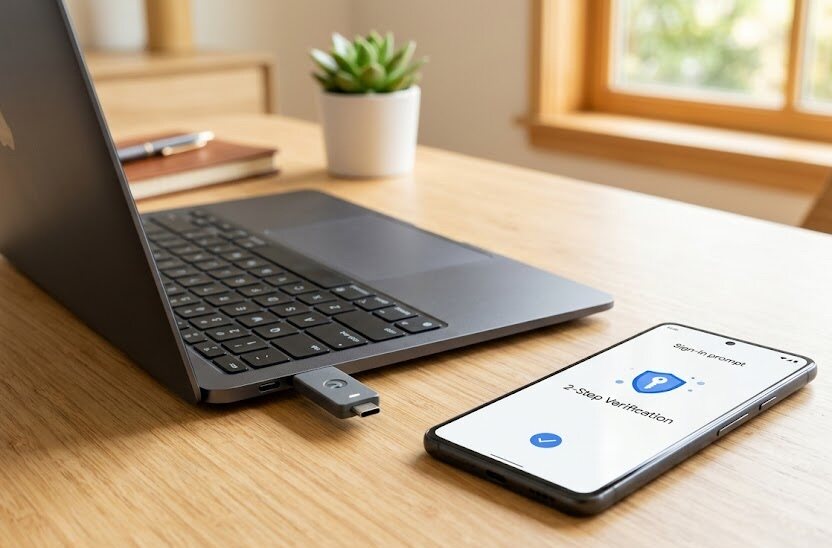
Googleアカウントには、連絡先や写真、決済情報など、他人に知られたくない重要な個人情報が多く保管されています。これらを一般的なパスワードだけで管理していると、文字列が推測されたり、外部から情報が漏洩したりした際に防ぎきれなくなります。2段階認証を導入しておけば、万が一パスワードが知られてしまっても、別の確認手順が必要になるため安全性を大幅に高めることができます。
具体的な仕組みとしては、普段使っていないパソコンやスマートフォンからログインを試みる際、本人しか持ち得ない情報による確認が行われます。手元の携帯電話にその都度送られてくる1回限りの暗証番号を入力しなければ、アカウントへの接続を許可しない構造です。このため、他人が遠隔地から不正にログインしようとしても、最後の関門で手続きを完全に阻止できます。
昨今では多くのサービスで同様の手順が推奨されており、標準的な保護手段として定着しています。パスワードは定期的に変更することが望ましいですが、管理が難しくなりがちです。2段階認証を設定しておくことで、設定の手間を少し増やすだけで、乗っ取り被害のリスクを大幅に減らすことができます。
設定前に確認したい利用環境
手続きを円滑に進めるためには、事前にご自身が所有している機器の種類や、日頃の電波状況を確かめておく必要があります。確認コードを短いメッセージ(SMS)として受け取る場合、電波の届きにくい場所や地下などでは受信が遅れる場合があります。また、契約している通信プランの内容によっては、そもそもメッセージ受信機能が含まれていないケースもあります。
お使いのスマートフォンの基本ソフト(OS)が古いままになっていると、設定画面が正しく表示されない事例もあります。最新の状態にシステムを更新しておくことで、途中で画面が固まるなどの予期せぬ不具合を回避しやすくなります。ご自身の端末に十分に充電が残っているか、無線通信(Wi-Fi)などの接続が安定しているかも事前に確認しておくと安心です。
可能であれば、メインで使用しているスマートフォンのほかに、タブレットや別のパソコンなども手元に用意しておくと作業が捗ります。1つの端末だけで設定を完結させようとすると、画面の切り替えなどで迷ってしまう場合があります。複数の機器を並べて画面を比較しながら進めることで、操作ミスを防ぎ、より確実に設定を完了させることができます。
Googleの2段階認証を設定する手順
基本的な携帯電話番号による設定手順
最初に取り組むべきなのは、最も導入が容易な携帯電話のメッセージ機能(SMS)を用いた手順です。パソコンやスマートフォンのブラウザ(閲覧ソフト)からGoogleの管理ページを開き、メニューの中から安全管理に関する項目を選びます。画面に表示される案内に従って進み、ご自身が日常的に使用している携帯電話番号を入力して次の段階へ進んでください。
送信ボタンを押すと、登録した番号宛てに数桁の数字が記載された短いメッセージがすぐに届きます。この番号を制限時間内に画面の入力欄へと正確に書き写し、認証ボタンをクリックします。この認証作業により、入力された番号が確かにログインしようとしている本人のものであると証明されます。
入力が無事に認証されると設定は完了となり、それ以降は安全な接続が保証されます。次回から新しいパソコンなどでログインする際は、いつものパスワードを入力した後に、登録した携帯電話へ臨時の暗証番号が送られるようになります。毎回入力する手間は増えますが、その分だけ強固に保護されている安心感を得ることができます。
専用の認証アプリを使用した設定手順
電波が不安定な場所にいることが多い場合は、専用のスマートフォン用アプリを使った認証方法がお勧めです。この方法はインターネット回線に繋がっていなくても、アプリ自体が数秒ごとに新しいコードを自動生成する特徴があります。そのため、通信環境を気にすることなくログイン手続きを完了させられます。
設定を進めるには、アプリストアから安全な公式ツールを事前に取り込み(ダウンロード)しておく必要があります。Googleアカウントの設定画面からアプリを使用する選択肢を選び、表示される大きな二次元コード(QRコード)を起動したアプリでスキャン(読み取り)します。これでアカウントとアプリが連動し、画面上に常に変化する6桁の数字が表示されるようになります。
最後に、アプリに表示されている最新の暗証番号をパソコンなどの確認画面に入力して動作を確認します。番号が一致すれば無事に同期(連動)が完了し、以降は携帯電話宛てのメッセージを待つ必要がなくなります。ただし、将来的に機種変更を行う際には、新しい端末へアプリのデータを移し替える作業が発生することを覚えておいてください。
バックアップコードを発行して保管する手順
不測の事態に備えて、予備のログイン手段を用意しておくことは極めて重要です。携帯電話の故障や紛失、あるいは通信網の障害によって確認コードが一切受け取れなくなるリスクは常に存在します。バックアップコードは、そうした緊急時でもアカウントへのアクセスを維持するためにGoogleが提供している使い捨ての暗証番号です。
発行するには、設定の画面からバックアップコードの項目を選択し、専用のコード一覧を作成します。画面には複数個の8桁の数字が表示されるため、これらをまとめて印刷するかファイルとして安全に保存してください。それぞれのコードは一度使うと無効になる仕組みになっており、他人に使い回される心配はありません。
発行した情報は、他人の目に触れない金庫や鍵のかかる引き出しなどの安全な場所に物理的に保管することが推奨されます。スマートフォンの中に画像として保存してしまうと、機器自体が壊れた際に見られなくなってしまい本末転倒です。手書きのメモを残す場合は、アカウント名とは別の場所に分けて保管する工夫が求められます。
2段階認証における主な認証方法の比較
ご自身の生活習慣や使用する端末の数に合わせて、最も扱いやすい確認方法を選ぶことが大切です。それぞれの手段には特有の性質があり、一長一短が存在します。以下の一覧表を参考にして、ご自身に最適な組み合わせを検討してみてください。
| 認証方法 | 主な利点 | 主な課題 | 適した利用場面 |
|---|---|---|---|
| 携帯電話番号(SMS) | 特別なアプリの導入が不要 | 電波がないと受信できない | 初めて設定を行う人 |
| 専用アプリ(Google認証システム) | 通信状況に左右されない | 機種変更時の移行が必須 | 日常的にログインする人 |
| 予備のバックアップコード | 機器が故障してもログイン可能 | 紙の紛失リスクがある | 緊急時のための予備手段 |
このように、単一の方法に頼るのではなく、複数の認証手段を組み合わせて登録しておくことが推奨されます。普段はアプリを使いつつ、緊急用にバックアップコードを手元に用意しておくことで、どのような場面でも困ることなく対応できます。
よくある失敗例と設定時の注意点
機種変更や紛失時にログインできなくなる事例
最も多くの人が直面するトラブルは、スマートフォンの買い替えを行う際に認証の移行作業を忘れてしまうことです。古い端末をすでに初期化して手放した後に、新しい端末でログインしようとしてコードが受信できない状況に陥る事例が目立ちます。一度この状態になると、自分がアカウントの所有者であることを証明するのに大変な手間がかかります。
本人確認のために用意された復旧用の質問に答えられない場合、アカウントの使用を諦めざるを得ない最悪の事態も想定されます。Googleの公式窓口による本人確認には数日から数週間を要することもあり、その間はメールなどの重要な機能が全て停止してしまいます。こうした事態を避けるためにも、機器を変更する前の準備が重要です。
トラブルを未然に防ぐには、常に復旧用のメールアドレスや予備の電話番号を最新の内容に更新しておく必要があります。契約変更によって電話番号が変わる際は、特に意識して手続きを進めることが求められます。少しの手間を惜しまずに情報の管理を徹底することが、大切なデータを守り続けるための最も確実な防衛策です。
Googleの2段階認証を解除する手順とリスク
具体的な解除の手順
何らかの事情で一時的にセキュリティ水準を下げてログインしやすくしたい場合は、いつでも機能を停止できます。最初にGoogleアカウントの管理ページへ接続し、セキュリティのメニューから2段階認証の設定画面に移動してください。本人の確認としていつものパスワードを入力すると、現在の状況を無効にする操作ボタンが現れます。
表示された解除用のボタンをクリックすると、機能を停止することに対する最終的な警告画面が表示されます。内容を確認して同意を選択すると、これまでの追加認証ステップが全て無効化され、以前のシンプルな状態に戻ります。これにより、次回からの接続時には追加の確認コードを求められることがなくなります。
機能を無効にした後は、安全のために登録していた認証アプリや信頼済みのデバイス一覧を一度整理しておくことが望ましいです。不要な接続履歴をクリアにしておくことで、意図しないアクセスを防ぐことができます。解除は手軽に行えますが、常に自己の責任において慎重に操作を実行することが大切です。
解除後に発生するリスクとセキュリティ対策
認証手順を簡略化すると、ログインが容易になる反面、悪意を持った第三者からの攻撃に対して無防備になります。万が一パスワードが他人の手に渡った場合、追加の確認が一切行われないため、アカウント内の情報を即座に閲覧されてしまいます。特に仕事などで重要なやり取りをしている場合は、多大な損失に繋がる恐れがあります。
何らかの不具合対応や他人に一時的に操作を依頼する目的で解除した場合でも、用事が済み次第すぐに設定を戻す習慣をつけてください。数日間だけという短い期間であっても、インターネット上では常に乗っ取りの危険が潜んでいます。セキュリティを解除したまま放置することは、家の鍵を開けた状態で外出するのと同様に危険です。
どうしても2段階認証を使いたくない場合は、ログインに使用するパスワードを極めて複雑なものに変更するなどの代替策が必要です。しかし、現代の多様な攻撃手法に対抗するためには、パスワード単体での管理には限界があります。やはり、可能な限り複数の確認手順を維持することが、最も手軽で効果の高い安全対策であると言えます。
確認コードのメッセージが携帯電話に届かない場合はどうすればよいですか。
電波の状態が良好であるかを確認し、少し時間をおいてから再送信を試みてください。また、携帯電話会社の設定で迷惑メールフィルターが有効になっている場合は、海外からのメッセージを拒否する設定になっていないか見直す必要があります。
スマートフォンをなくしてしまった場合でもアカウントに入れますか。
事前に発行しておいたバックアップコードがあれば、手元にスマートフォンがなくてもログインが可能です。もし予備の手段を用意していない場合は、復旧用のメールアドレスや別の登録電話番号を使って本人確認を行う必要があります。
設定を有効にすると費用は発生しますか。
Googleのシステムを利用するための料金自体はかかりません。ただし、お使いの通信会社の契約内容によっては、SMSを受信する際やアプリを取り込む際の通信費用が自己負担となる場合があります。
まとめ
個人情報を保護するためには、二重の確認手順を取り入れることが欠かせません。設定や解除の手続きは簡単に行えますが、トラブルを防ぐためには予備の手段をあらかじめ用意しておくことが肝心です。
機種変更などの予定がある場合は、手順を慎重に確認しながら安全に作業を進めてください。
大切なデータを守るため、ご自身の利用環境に合わせた最適な設定方法を選んで運用を始めてみましょう。