Windowsでイーサネット(有線LAN)が認識されないときの対処
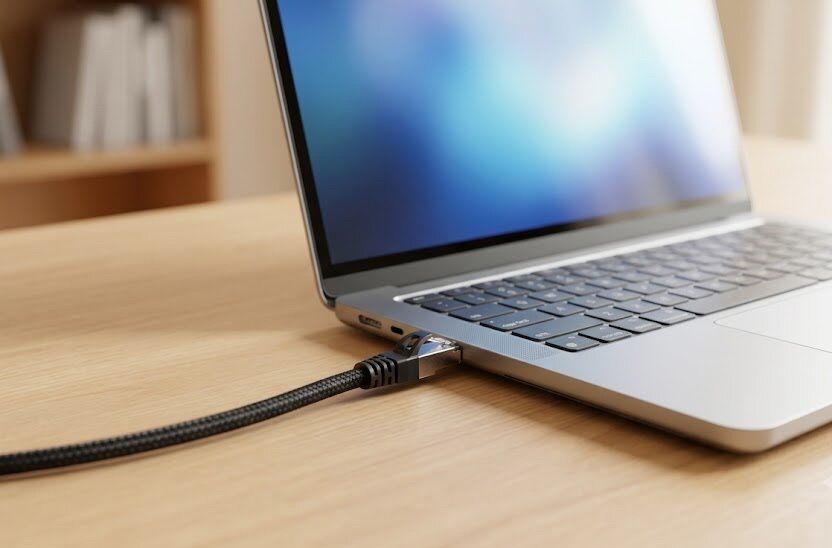
パソコンを使っていて、突然インターネットが繋がらなくなると焦ってしまいますよね。特に有線LANの接続は安定しているはずなのに、画面に接続されていない旨の表示が出ると、どう対処すべきか迷うものです。
配線が緩んでいるだけなのか、パソコンの内部システムに原因があるのかを判断するのは難しく感じられます。しかし、正しい手順を追って一つずつ原因を確認すれば、初心者でも自分で元通りに修復できる可能性は十分にあります。
有線接続の不具合を解消するための確認順序と具体的な対処法について、分かりやすく整理して解説します。トラブルをスムーズに解決して、快適なネットワーク環境を取り戻す手がかりにしてください。
このページでわかること
- 有線接続が繋がらないときに最初に確認すべき場所
- パソコンのシステム設定を確認して元に戻す手順
- 通信関連の最新プログラムを入れ直す方法
- 通信環境を改善するための機器の選び方と注意点
イーサネットが認識されないときの確認手順
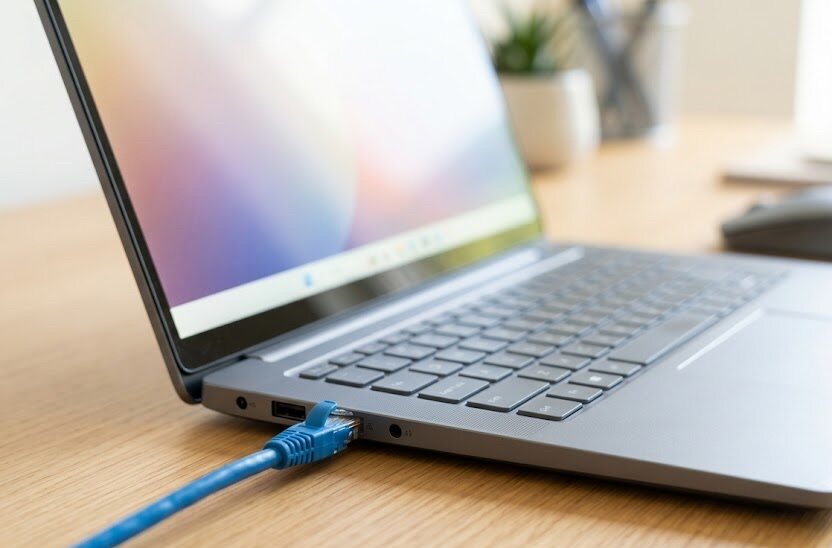
最も手軽に解決できる機器の再起動手順
有線接続の通信トラブルが発生した際に、最初に行いたいのが各種機器の再起動です。パソコン本体だけでなく、家の中に設置されているルーターやモデムといった通信機器の電源も一度切る必要があります。通信を中継している機械の内部で一時的なエラーが発生し、電波やデータの流れが止まっている可能性が考えられるためです。
パソコンの電源を完全に切り、その後に通信用の親機をコンセントから抜いてみてください。そのまま数分ほど放置することで、機械の中に溜まっていた不要なデータや静電気がきれいに放出されます。しばらく待ってから親機の電源を入れ直し、完全に起動したことを確認した上でパソコンの電源を入れましょう。
この単純な作業だけで、簡単に問題が解消される事例は数多く存在します。余計な設定変更を行う前に、まずはこの手軽な方法を試すのがお勧めです。何度も通信が途切れるといった症状も、一度電源を入れ直すことで安定した通信状態に戻ることがあります。
例えば、家族全員のスマートフォンやゲーム機が同時に接続されたことで、一時的にシステムが過負荷に陥るケースもあります。一度に全ての接続をリセットする意味でも、再起動は効果的なアプローチと言えるでしょう。何も設定を変更していないのに急に繋がらなくなった場合は、特にこの方法が有効です。
接続不良を疑うケーブルとポートの物理確認
再起動を試しても改善しない場合は、配線周りの物理的な接触不良を疑うのが自然な流れです。LANケーブルの端子部分にある固定用のツメが折れていると、見た目は挿さっていても内部で隙間が生じてしまいます。カチッと音がするまでしっかりと差し込まれているか、すべての接続箇所を手で触って確認してください。
失敗しやすい例として、経年劣化で断線しかけている古いケーブルを使い回し続けてしまうケースが挙げられます。外見に異常がなくても、机の脚で踏んでしまったり引っ張られたりしたことで、内部の細い銅線が千切れているかもしれません。可能であれば、他の部屋で使えている正常なケーブルと交換して動作確認をしてみましょう。
また、ルーターやパソコン本体にある接続ポート自体にホコリが溜まっていると、端子がうまく接触しなくなります。複数の接続ポートがある機器をお使いの場合は、別の差し込み口に変更してみるのも原因を突き止める手段となります。特定のポートだけが故障していることも考えられるため、細かく試す価値は十分にあります。
新しく購入したばかりのケーブルであっても、規格が自宅の環境と合っていなければ期待通りの性能を発揮できません。古い規格のものを誤って使っていると、速度が著しく低下したり認識が不安定になったりするトラブルの原因になります。購入時は必ず対応する通信規格を調べて、適切な製品を選ぶように心掛けましょう。
注意点:ツメの折れたLANケーブルを使用し続けると、一時的な通信切断が頻発し、作業データの消失を招くリスクがあります。見た目に問題がなくても、固定できないものは早急に新しい製品へ交換してください。
ネットワークアダプタの有効化と診断ツールの活用
ネットワーク設定でアダプタが無効化されていないか確認
パソコン側のシステム設定が原因で、有線LANの接続が無効になっているパターンもあります。何らかの操作ミスやシステムの自動更新がきっかけとなり、本来動いているべきアダプタが停止してしまう現象です。この状態になると、ケーブルが正常に繋がっていてもパソコンは有線接続の存在を無視し続けます。
確認のために、コントロールパネルなどからネットワーク接続の設定画面を開いてみてください。イーサネットの項目に「無効」という表示が出ている場合は、そこを右クリックして「有効にする」を選択しましょう。数秒待つだけでシステムが接続を再度受け入れ、自動的にインターネットへの接続を再開してくれます。
例えば、無線と有線を頻繁に切り替えて仕事をするオフィス環境などで、このような状態に陥りやすい傾向があります。気付かないうちに設定が切り替わってしまうこともあるため、接続不良の際は真っ先に目を通したい部分です。一度手順を覚えてしまえば、次回からトラブルが発生した際も焦らずに確認を行えます。
有効化の操作を行ってもエラーコードが表示される場合は、パソコン本体のポート部分に電気的な不具合が起きている危険性もあります。そのような場面では、一時的に設定が無効に戻されてしまうトラブルが発生しがちです。焦ってボタンを連打せず、一拍置いてからシステム全体の挙動を観察するのが適切でしょう。
Windows標準のトラブルシューティングツールの実行
Windowsに標準搭載されている自動修復システムを活用するのも有効な選択肢です。このツールは、パソコン自身が不具合の原因を自動的に捜索し、可能な限り自動で解決に導いてくれる仕組みを持っています。複雑な専門知識を持っていない場合でも、画面の案内通りにボタンを押すだけで診断を進められます。
設定画面のシステム項目から「トラブルシューティング」を選択し、ネットワークの診断を開始しましょう。ツールが動作することで、現在のアダプタ設定や内部プログラムの状態が一つずつ詳細に検証される仕様です。もし問題が見つかれば、その場で自動的に設定の上書きや不要データの削除を実行してくれます。
例えば、内部で一時的に発生していたIPアドレスの衝突など、人間の目では確認しづらい部分も一瞬で見つけて直してくれます。自動修復が終わると、どのようなエラーが検出され、どのように解決されたかが画面に分かりやすく表示される仕組みです。手動で原因が特定できないときは、この便利なシステムに頼ってみると近道になります。
ただし、トラブルの根元が機器の故障である場合は、この診断ツールを使っても完全に修復することは不可能です。エラー画面に「物理的なケーブルを確認してください」といった文章が表示されるときは、次の段階への対策へ移行してください。ツールの限界を把握した上で、次の検証へ進む段取りが重要となります。
ドライバの更新と再インストールの具体的な操作
デバイスマネージャーでのネットワークドライバの更新
パソコンのOSであるWindowsのシステムと、有線LANの接続機器の仲介役を務めるのが制御用プログラム(ドライバ)です。このプログラムのバージョンが古かったり破損していたりすると、認識エラーが頻繁に発生する原因になりかねません。これを最新の安全な状態に書き換える作業を更新処理と呼びます。
スタートボタンを右クリックして「デバイスマネージャー」を選択し、該当する有線アダプタを探してください。アダプタの名前を右クリックして「ドライバーの更新」を選択することで、最新版がないかを自動で探し始めましょう。新しいデータが見つかった場合は画面の案内に沿って導入作業を進めるだけで完了します。
例えば、OSの大規模な更新があった直後に、急に有線LANが繋がらなくなるケースはよく見られる現象です。これは古い制御用プログラムが新しいシステムに対応しきれなくなってしまったことが主な理由でしょう。定期的にこの部分を確認して最新に保つことは、トラブルを事前に防ぐ上でも大切な習慣となります。
もし更新しようとしても「最適なドライバーが既にインストールされています」と表示される場合は、他の可能性を疑う必要があります。その表示が出たからといって完全に正常であるとは言い切れないため、次の手順として一旦すべてをリセットする操作を行うのが一般的な対応パターンです。
ドライバの完全な再インストール手順
最新バージョンへの更新を行っても繋がらない場合、プログラムそのものが破損している恐れがあります。その状況を突破するためには、現在インストールされているプログラムを完全に削除し、新しく導入し直す作業がかなり効果的です。一見ハードルが高そうに思えますが、実は簡単な操作で自動的に完了します。
先ほどと同様にデバイスマネージャーを開き、有線アダプタを右クリックして「デバイスのアンインストール」を選択しましょう。削除を確認するメッセージが出ても、そのまま実行してパソコンからプログラムを一度消去してしまって問題ありません。削除を終えたら、そのまますぐにパソコンを再起動するのが手順となります。
パソコンが起動する際, Windowsは有線LANの差込口があることを検知して、自動で最適な最新プログラムを再配置します。自分でファイルを探してきてダウンロードする手間はなく、システム側が自動的に復旧させてくれるのが最大の強みです。トラブルの多くはこのリセット作業で大幅に改善へと向かいます。
ただし、一部の自作パソコンや特殊な専用機器を使用している場合は、自動で配置されないレアなケースもあります。そのときは事前にメーカーの公式サイトから専用のプログラムファイルを準備しておかなければなりません。あらかじめお使いの機種の型番を控えておくことで、作業中に慌てる事態を避けられるでしょう。
注意点:ドライバの削除を行うと、再起動してWindowsが自動認識するまで一時的に有線接続が完全に途絶えます。再起動後に自動復旧しなかった場合に備え、あらかじめスマホなどでメーカーのサポートページを開ける状態にしておくと安心です。
有線LANがどうしても繋がらない場合の代替手段
一時的にインターネットを利用する代替通信
有線接続の不具合対応をしている最中に、どうしても急ぎでメール送信や調べ物を行わなければならない場面も出てきます。そのような非常時には、一旦有線での接続にこだわるのをやめて、ワイヤレス通信に切り替えるのが現実的な解決法です。近年販売されているノートパソコンであれば、ほぼ例外なく標準でWi-Fiを拾う機能が備わっています。
もし家の中に電波が飛んでいる場合は、画面右下のネットワークアイコンから接続先の電波を選んでみてください。パスワードを正しく入力するだけで、一時的な仕事や調べ物を行うには困らない通信スピードを確保できます。また、手元に契約中のスマートフォンがある場合は、そちらのテザリング機能を使用するのも便利なやり方です。
テザリングを使えば、スマートフォンのモバイル回線を経由してパソコンを一時的にインターネットと繋ぐことが可能になります。パソコンの設定画面からワイヤレス接続をオンにして、自分のスマートフォンの名前を選択するだけの作業です。有線ケーブルの故障部品が届くまでの応急処置としては、これで十分に乗り切れます。
ただし、スマートフォンの通信容量制限があるプランをご利用されている場合は、大きなデータ受信に注意を払わなければなりません。特にシステムのアップデートなどが自動的に開始されてしまうと、予想外にデータ残量が減る危険が生じます。接続中は無駄な大容量ファイルの取得を避けるのが安全と言えるでしょう。
周辺機器の新規購入と外付けアダプタの選び方
物理的にパソコン本体のLANポートが破損していると断定できた場合は、USB変換タイプの外付けアダプタを導入する方法が手軽です。これは、パソコンのUSB端子に差し込むだけで、新しい有線LANの接続口を追加できる便利な周辺機器になります。高価なパソコン本体を修理に出すよりも、かなり安価に対処できるのが最大の魅力です。
製品を選ぶ際の比較ポイントとして、接続する側のUSBポートの形状が「Type-A」か「Type-C」かを確認しましょう。最近の薄型ノートパソコンではType-Cのみを搭載しているケースが多いため、形状の選択ミスは一番の失敗しやすい点となります。また、通信速度の最大スペックを表す「1000Mbps」などの数値にも注目して選んでください。
これらの機器の購入費用は概ね数千円程度が相場となっていますが、メーカーや対応速度、時期によって価格の変動があります。特に最新の高速通信に対応したモデルや拡張ポート付きの多機能な製品は、一般的なものと比べて少し予算が高くなる傾向と言えるでしょう。ご自身のパソコンライフに見合った適切な製品を選択することが、失敗を防ぐ最大の秘訣となります。
稀に、パソコンの古い機種では追加した外付けアダプタがシステム側にうまく認識されず、別売りのソフトを導入しなければ動かないこともあります。購入前に製品パッケージをよく観察し、現在使っているWindowsのバージョンに対応しているかどうかを丁寧に比較しておくのが安全です。これにより無駄な買い物を予防できます。
新しい接続アダプタを調べる際に参考となる、一般的な製品仕様の比較内容をまとめました。ご自身の用途に合致するものを選ぶ基準としてお役立てください。
| 接続ポート端子 | 最大対応速度 | 想定される費用感 | 主な特徴と用途 |
|---|---|---|---|
| USB Type-A | 1Gbpsまで | 比較的安価 | 一般的なデスクトップや少し古いノートパソコン向け |
| USB Type-C | 2.5Gbps以上 | 中程度から高価 | 最新の薄型ノートパソコンや大容量データの通信向け |
費用や細かな仕様は時期やメーカーごとのキャンペーンによって変動するため、あくまでも購入検討時の目安として捉えてください。ご自宅のルーターやご契約回線の本来の通信速度を引き出せるモデルを選ぶのが推奨されます。
インターネット契約や通信環境を見直す際の比較ポイント
集合住宅や一戸建てでの契約内容の違い
パソコンの設定や周辺機器に異常がないのにも関わらず通信トラブルが絶えない場合、回線の根本的なプランを見直すことも必要です。インターネットを契約する際は、お住まいの環境が一戸建てなのかマンションなどの集合住宅なのかによって仕組みが異なります。この住居タイプの違いが、月々の料金や通信の安定性に大きな変化をもたらす要素となるのです。
一戸建てでの契約は一軒に直接回線を引き込むため、他人の利用状況に左右されにくく、安定した有線通信本来のパワーを実感しやすいのが特長です。しかし、集合住宅の場合は一本の太い回線を同じ建物に住む多くの住人で分配して使う形式が多く、夕方や夜間など混雑する時間帯に通信品質が低下する傾向にあります。料金プランのみを単純比較して安易に決定してしまうと、入居後に通信の遅さに後悔するような失敗を招きかねません。
月々支払うプラン料金は各通信会社によって数千円単位の幅があり、時期やキャンペーンなどによって適用される特典も大きく変動します。お住まいの地域限定の割引条件や工事の有無なども細かく影響を及ぼすため、契約内容の詳細をあらかじめ確認しておくことが欠かせません。パンフレットに載っている最安料金だけを信じ込まず、オプション料金を含んだ現実的な維持費を検討することが不可欠です。
また、地域によっては自治体独自のインターネット導入補助金や、乗り換えにかかる費用の一部を負担してくれる独自の制度が存在する場合もあります。こういった臨時的な優遇策も申請期間や仕様によって大きく条件が変わるため、実際に申し込む前に最新の情報を取り寄せておくのが失敗のない段取りです。
通信会社を変更する場合の初期費用と確認事項
実際に通信事業者を変える場合は、月額費用以外にも様々な初期投資が必要となってくる点に留意してください。新しく回線を自宅に引くために派遣される工事費や、契約にかかる事務手数料などが具体的な費用の内訳となります。これらの費用は時期やエリア、キャンペーンなどのタイミングによって数万円近い違いが生まれる性質のものです。
初期工事費用が「実質無料」となるようなキャンペーンを行っている会社も多いですが、これには数年間の継続利用が必須という厳しい条件が付随しているケースがほとんどになります。もし契約期間中に急な引っ越しなどで解約しなければならなくなった際、多額の工事費用の残債を一括請求されてしまう失敗例も散見される状況です。ご自身の生活スタイルや仕事の予定を鑑みて、契約満了まで使い続けられるかを冷静に見極めなければなりません。
さらに、現在使っている接続サービスの解約違約金がいつ発生するのか、そのタイミングを知っておくことも契約前の重要な確認事項です。特定の「契約更新月」以外で解約してしまうと、思いがけない高額の手数料を請求されて予算オーバーになるケースも十分に考えられます。損をすることなく通信環境を整えるため、契約前の徹底した下調べを大切にしましょう。
新しく契約を切り替えた後に「やはり回線が繋がりにくい」と感じた場合に備えて、契約のクーリングオフに類似した初期契約解除制度について理解を深めておくこともお勧めします。もしものときに無償でキャンセル可能な期間が設けられているかどうかは、最悪の失敗を回避するための大きな安心材料となるためです。
注意点:工事費無料キャンペーンは途中解約すると残債の支払いを一括請求されるリスクがあります。利用期間の契約条件や、お住まいの地域での解約ルールについて、申し込み前に約款を精査しましょう。
質問:有線LANケーブルの寿命はどのくらいですか?
回答:使用状況や配置環境によって変わりますが、一般的にはおよそ5年から10年程度が耐久の目安とされています。ケーブルをきつく曲げて配線したり、扉で挟んだりすると劣化の速度が早まり断線の原因となります。
質問:パソコンにLANポートがない場合は有線接続できませんか?
回答:いいえ、パソコンに専用の差し込み口がない状態でも、市販されているUSB接続用の有線アダプタを取り付けることで簡単に接続できます。USBポートがあれば薄型ノートパソコンでも問題なく有線ネットワークを利用可能です。
質問:通信速度を安定させるためにルーターとケーブルの規格は揃える必要がありますか?
回答:はい、ルーターの最大対応速度とLANケーブルの通信規格が一致していない場合、性能が低い方の数値に引っ張られて通信が行われます。本来の実力を出すためには、両方のスペックを対応する同一のレベルに合わせることが必要です。
まとめ
有線LANが認識されずネットに繋がらないときは、まず手軽な機器の再起動やケーブルの物理的な確認から進めるのが基本です。システム側の不具合であれば、ネットワーク設定の有効化や制御用プログラムであるドライバの入れ直しを試すことで、多くの不具合が解消に向かいます。
どうしても故障が解決しない場合は、外付けの接続用アダプタの導入を検討したり、回線サービスそのものの変更を視野に入れるのも一つの手段です。変更に伴う手数料や契約プランは時期や各世帯の環境で異なりますので、よく確認をして無理のない最適な方法を選択してください。一つずつ順番に対応を行って、快適で安定したインターネット接続環境を無事に取り戻しましょう。