Windowsのデバイスマネージャーで「!」マークが出たときの対処
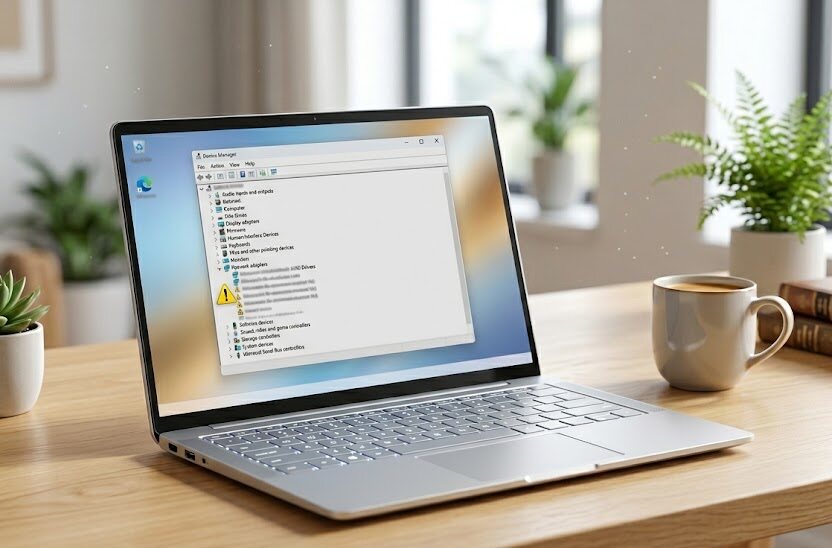
パソコンを使っているときに、突然デバイスマネージャーに黄色い「!」マークが表示されて驚いた経験はないでしょうか。
機器がうまく動かなくなると、どのように対処すればよいのか焦ってしまうものです。
操作方法が分からずにそのままにしておくと、不具合が悪化して他の動作に影響を及ぼすこともあります。
このページを読むことで、警告が表示される具体的な原因や、エラーコードの意味を正しく理解できます。
ドライバの更新や再インストールといった操作手順を分かりやすく解説しているため、順番に試すことでトラブルを解決できます。
自力での復旧に不安がある場合のサポート選びのコツも説明しているため、安心感を持って対処を進められるでしょう。
このページでわかること
- デバイスマネージャーの警告マークが発生する根本的な原因
- 状況に応じたドライバの更新や再インストールの具体的な手順
- 外部サポートや新しい周辺機器を選ぶ際の比較ポイント
- 自力で作業を行う際に失敗を防ぐための注意点と対処方法
デバイスマネージャーに表示される「!」マークの意味
パソコンに接続された機器が正常に認識されていないと、デバイスマネージャーに警告マークが表示されます。
黄色い三角形の中に黒い感嘆符が描かれたこのマークは、システムの不具合を知らせる重要な合図です。
接続しているマウスやカメラ、プリンターなどの機器がうまく動作していない可能性を示しています。
警告が表示される主な原因
パソコンに接続した機器が正常に動かない原因はいくつか考えられます。
機器を動かすための専用ソフトウェアであるドライバが古くなっている場合や、ファイル自体が何らかの原因で破損しているケースが多いです。
OSのアップデートを行った直後などに、これまでの設定ファイルと新しいシステムの整合性が取れなくなって発生することも少なくありません。
周辺機器を追加したタイミングだけでなく、日頃から使っている機器がある日突然認識されなくなるケースもあります。
他にもパソコンの基本システムとの相性が悪かったり、接続している機器そのものが初期不良を起こしていたりすることもしばしばです。
例えば新しいWebカメラを差し込んだ直後に、画面が映らずに警告が表示される場面をよく目にするでしょう。
これはパソコン側が新しい機器の情報を正しく受け取れず、制御するためのプログラムを割り当てられないためです。
原因はシステム側にあるのか、物理的な接続にあるのかを一つずつ切り分けていく必要があります。
警告を放置することによって生じるリスク
警告マークが出ている状態をそのままにして使い続けるのは危険です。
音が出なくなったり、インターネットの接続が頻繁に途切れたりするなど、日常の作業に大きな支障をきたすかもしれません。
特定の周辺機器だけの問題だと思っていても、システム内部では絶えずエラー処理が繰り返されているため、動作が重くなってしまいます。
ちょっとした遅延の蓄積により、普段の作業効率が落ちてしまう状況は避けたいものです。
最悪のケースではパソコン自体の起動に異常に時間がかかるようになり、最終的には画面が固まって動かなくなることもあります。
未保存のデータを入力している途中でシステムが強制終了し、重要な書類が消えてしまう二次被害が起きるかもしれません。
異常を知らせるサインに気づいた段階で放置せず、早い段階で不具合の原因を特定して対処を施すことが大切です。
まずはどのような問題が起きているかを正確に把握するために、エラー情報の詳細を調べることから始めましょう。
エラーコードごとの意味と詳しい確認方法
デバイスマネージャーに表示された警告の原因を調べるには、プロパティ画面を開く必要があります。
警告マークが出ている項目をダブルクリックすると、現在の状態を示す詳細な画面が表示されます。
画面の中央付近にある「デバイスの状態」に記載されているエラーコードを確認することが、原因特定の足がかりになります。
コード10・39・43の意味とよくある状況
コード10はドライバの設定ミスによって生じることが多い不具合です。
ドライバの内部設定がうまく機能していないときに表示されやすく、抜き差しやパソコンの再起動で改善する場合もあります。
新しく機器を接続した直後にこのエラーが出るケースが多く、プログラムの読み込み順序にズレが生じている可能性を疑いましょう。
まずは簡単な対処から進めることで、比較的短時間で解決できる可能性がある不具合の一つです。
コード39は「ドライバを読み込めません」という状態を示しており、必要なプログラムファイルが破損しているケースに該当します。
古い周辺機器を最新のシステムを搭載したパソコンに繋いだ際、対応するドライバが合わずにこの表示がよく出現するでしょう。
破損したファイルを修復するか、そのパソコンに対応している別のソフトウェアを導入しなければ解決しません。
互換性の問題が絡んでいることが多いため、メーカーの公式サイトなどで対応状況をよく確認することが重要です。
コード43は「デバイスが問題を報告したため停止しました」という状態を意味し、機器そのもののトラブルを示唆しています。
接続ポートの内部に埃が溜まっていたり、機器の基盤に物理的な故障が生じていたりする場合に発生しやすい表示です。
あるいは、電力供給が不足していることで機器が正常に応答できず、システム側がエラーを検知している場合も考えられます。
このコードが出た場合は、ソフトウェアの対策だけでなく接続環境の見直しを同時に進めなければなりません。
デバイスマネージャーの「!」マークを解消する手順
警告マークが出たときは、順番に対処法を試していくことで問題の解決を目指せます。
専門知識が必要な難しい操作をいきなり行うのではなく、手軽にできる手順から試していくことが解決への近道となります。
操作を行う前には、念のため作成している途中の文書や重要なファイルなどをすべて保存しておきましょう。
最も手軽な「ドライバの更新」
もっとも試しやすく安全な対処方法が、機器を動作させるためのプログラムを最新の状態にする更新作業です。
不具合が発生している機器の項目を右クリックし、表示されたメニューから更新を行う項目を選択してください。
自動的に最新のファイルを検索するオプションを選ぶと、インターネットを経由して最適なプログラムが適用されます。
古いファイルに残っていた不具合が、新しいバージョンになることで綺麗に解消されるケースは少なくありません。
作業をスムーズに進めるためにも、安定したインターネット環境をあらかじめ確保しておきましょう。
途中で通信が切れてしまうと、プログラムの適用が不完全なまま終わってしまい、動作がさらに悪化することもあります。
自動検索で見つからない場合は、周辺機器のメーカーが配布している専用ファイルを自分で直接指定して読み込ませることも可能です。
まずはこの更新手順を試し、警告マークの表示に変化があるかどうかを確かめてみましょう。
動作を安定させる「ドライバの無効化と有効化」
一度プログラムの動作を強制的に停止させてから、再度動かし始めることでエラー状態がリセットされる場合があります。
エラーが出ている項目を右クリックし、メニューの中から一時的に機器を無効にする設定を選択してください。
画面に警告が表示されますが、そのまま処理を進めて一度パソコンからのアクセスを遮断します。
一時的にその機能は使えなくなりますが、少し待つことでシステム内部の設定が一旦リセットされます。
数十秒ほど時間を置いてから、再び同じ項目を右クリックして今度は有効にする設定を選び直してください。
この一連の流れにより、システムのメモリ上に残っていた不要な一時ファイルやエラーのログが綺麗に消去されます。
動作が途中で引っかかっていたような軽微なトラブルであれば、これだけの操作で警告マークが消える場合も少なくありません。
手間がかからず不具合のリスクも少ないため、更新作業の次に試してみたい便利な方法です。
不具合ファイルを入れ替える「アンインストールと再インストール」
プログラムのファイル自体が壊れている疑いがある場合は、一度パソコン内から完全に削除して入れ直すのが効果的です。
対象の機器を右クリックして削除のメニューを選択し、画面の指示に従って不要になったファイルをアンインストールしてください。
完全にファイルが消去された段階では、対象の周辺機器は一時的にまったく動作しない状態になります。
この作業を行う際は、操作に必要なキーボードやマウスなどの重要な入力機器を誤って削除しないように十分注意してください。
削除が正しく完了したら、パソコンの電源を一度完全に切り、しばらく置いてから再び起動を行いましょう。
再起動時にパソコンのシステムが接続されている機器を検知し、標準のプログラムを自動的に探し出してくれます。
自動的に正常なファイルがセットアップされるため、破損していた部分が修復されて元の動作に戻ります。
手動でファイルを探して入れる手間が省けるため、多くのトラブル対応において効果的な解決方法です。
周辺機器の買い替えやサポート契約を検討する際の判断基準
自力でさまざまな対処を行っても状況がまったく変わらない場合、機器自体の寿命やパソコン内部の故障が強く疑われます。
そのような状況では、新しく周辺機器を購入して交換するか、修理やサポートを行う専門のサービスを利用するかの選択肢があります。
ご自身の予算や技術的なレベルに合わせて、どの選択をするのが一番負担が少ないかを考えていきましょう。
新しい機器の購入やサポートサービスを契約する前の比較ポイント
新しい周辺機器を購入する際は、手元のパソコンのシステム環境にしっかりと対応しているかを確かめる必要があります。
機器の価格だけでなく、不具合が起きたときのメーカー保証期間や、日本語での問い合わせ窓口があるかどうかが比較の要点です。
購入後に設定が分からなくなる不安があるなら、初期設定まで引き受けてくれるサポート付きの店舗を選ぶと安心できます。
価格の安さだけで選んでしまうと、いざトラブルが起きたときに対処できず、結果的に買い直すことになりかねません。
専門の修理サポートを契約する場合は、月額制の定額プランか、問題が起きたときだけ支払うスポット契約かを比べましょう。
定額プランは、トラブルが発生した際にすぐ対応してもらえる安心感があり、急な出費を防ぐことができます。
スポット契約は、トラブル頻度が低い方にとって不要な費用を抑えられる一方、一度の作業代が高額になることがあります。
ご自身のパソコンの使用頻度や、過去にどれくらい不具合を経験したかを基準にして、最適な契約条件を判断してください。
外部のサービスを利用する際の費用相場と注意点
修理や初期設定などのサポートにかかる費用は、作業の難易度や、お使いのパソコンの仕様によって大きく変わります。
同じ作業であっても、訪問サポートなのか店舗への持ち込みなのかによって出張費などが上乗せされる仕組みです。
一律の固定価格ではないことが多いため、必ず作業に入る前におおよその見積もりを提示してもらいましょう。
また、季節のキャンペーンや特定の地域限定で、お得な割引料金が適用されるケースも存在します。
時期や申し込み方法によって料金プランが変動するため、いくつかのサービスサイトを調べて価格を比較すると良いでしょう。
さらに自治体や団体によっては、パソコンや周辺機器の買い替えに対して補助金制度を設けている場合もあります。
ただし補助金は、申請する時期や個人の条件、導入する機器の仕様によって支給対象外となることがあります。
あてにしすぎて購入したものの、実際には制度を利用できなかったという失敗は避けたいものです。
事前に窓口へ条件を詳しく確かめておき、確実に受け取れるかどうかをチェックしておきましょう。
トラブル解決を外部に依頼する際の失敗例
焦って詳細を調べずにサービスを契約してしまい、後から想定以上の追加作業料金を請求される失敗例がよく見られます。
契約内容の範囲に何が含まれているのか、どんな場合に追加費用が発生するのかを事前に書面で確かめることが不可欠です。
例えば、「診断は無料」と書かれていても、実際に修理を行う段階で高額な技術料が加算されるトラブルが後を絶ちません。
甘い言葉だけに惑わされず、全体の費用構成をクリアに説明してくれる信頼できる業者を選ぶよう心がけましょう。
他にも、単に接続ケーブルが緩んでいただけの簡単な原因だったにもかかわらず、高額なパーツ交換を勧められてしまう事例もあります。
修理を依頼する前には、お使いの機器の購入時期を思い出し、新品に買い替えた場合の総額と比較してみるのが安全な方法です。
まだ購入して間もないのであれば無償保証が使える可能性もありますし、数年経っているなら新調した方が安く済むこともあります。
不必要な出費を防ぐためにも、一旦冷静になって最適な方法を天秤にかけるように心がけてください。
自力での作業時に気を付けたい主なトラブルと予防策
デバイスマネージャーの操作は、パソコンの最も重要なシステム部分に直接変更を加える作業となります。
間違った手順のまま進めてしまうと、システムが起動しなくなるなどの思わぬ深刻なトラブルが起きるリスクもあります。
事前に適切な予防策を講じておくことで、安全かつスムーズに不具合の解消を目指すことができます。
ドライバの誤削除による動作不良の防ぎ方
よく分からないままシステム用の基本プログラムを消してしまうと、キーボードや画面自体が反応しなくなる危険があります。
操作対象の機器が本当に目的のものかどうか、型番やエラーコードをインターネットで事前に検索して確認してください。
万が一間違えて消してしまった場合に備えて、作業を始める前に「システムの復元」機能を使って現在の状態を保存しておきましょう。
注意:ドライバを削除する際は、誤ってキーボードやマウスなどの重要な入力用機器をアンインストールしないよう、細心の注意を払いましょう。
復元ポイントと呼ばれるバックアップを作成しておけば、予期せぬ不具合が起きても問題発生前の正常な状態に戻すことが可能です。
このバックアップ作業をしておくだけで、精神的な負担を大きく軽減して自力での対処に臨むことができるでしょう。
設定画面のシステム保護メニューから数ステップで簡単に作成できるため、面倒がらずに行う価値は十分にあります。
特にグラフィックボードやサウンドカードなどの重要な部品に触れる前には、必ずこの予防策を徹底してください。
ちょっとした準備を怠らないことが、パソコンを長く安全に使い続けるための第一歩となります。
接続ケーブルや給電の不具合による見落とし対策
実はソフトウェア側のエラーではなく、物理的な配線の緩みや機器への給電不足が原因となっている場合も珍しくありません。
差し込み口の金属部分に微細な埃が溜まっているだけで、パソコン側が正しい信号を受け取れなくなることがあります。
一度ケーブルを抜き、端子部分を軽く清掃してから別のポートに差し替えてみることで、警告マークが消える場合も多いです。
複数のポートがある場合は、特にパソコン本体に直接繋がっている背面の差し込み口を使うと接続が安定します。
また、多くの電力を消費する外付けハードディスクなどは、パソコンからの給電だけでは動作が不安定になりやすいです。
専用の電源アダプターがある場合は必ずコンセントから直接電気を取り、電力不足によるエラーを防ぐようにしてください。
ソフトウェアの再インストールなどを何度も試す前に、まずはケーブルが奥までしっかり挿さっているかを目で見て確認しましょう。
最も基本的な部分に原因が隠れていることが多いという事実を、頭の片隅に置いて作業を進めてみてください。
すべての警告マークを消さなければパソコンは壊れてしまいますか?
すぐにパソコン自体が完全に壊れるわけではありません。ただし、マークが出ている機器は本来の機能を十分に発揮できず、使えない状態のままになります。長期間放置すると不具合のデータが溜まり、パソコンがフリーズする原因になるため早めに対処することをお勧めします。
エラーコードが何も表示されないのに警告マークが出ることはありますか?
基本的にはプロパティ画面に何らかのコードが表示されますが、まれに機器との接続が完全に切れていて情報を取得できないケースがあります。その場合は一度ケーブルを抜いて挿し直し、デバイスマネージャーの画面上部にある「ハードウェア変更のスキャン」を実行してみてください。
ドライバの更新をしたら画面が真っ暗になって何も表示されなくなりました。
グラフィック関連のソフトウェアを更新した際、一時的に画面が暗くなることがあります。少し待っても画面が映らない場合は、電源ボタンを長押しして強制終了する前にキーボード操作を試し、改善しない場合はセーフモードで起動して以前のソフトウェアに書き戻す作業を行います。
古いプリンターを接続したら警告マークが出ました。どうすれば使えますか?
製品メーカーが新しいOS向けのソフトウェア提供を終了している可能性があります。その場合は、プロパティから互換性トラブルシューティングを実行して古い環境を再現して動かすか、最新のシステムに対応した新しいモデルへ買い替えることをお勧めします。
まとめ
デバイスマネージャーに表示される警告マークは、パソコンと接続機器がうまく意思疎通できていないサインです。
ドライバの更新や一時的な無効化、アンインストール後の再起動を試すことで、多くの場合は自力で状況を改善できるでしょう。
それでも不具合が解消しない場合は、機器自体の不具合や寿命、システムとの致命的な相性の悪さを考慮する必要があります。
新しい周辺機器の購入や、手厚い外部サポートサービスの契約を検討する際は、予算や仕様を事前にしっかり比較しましょう。
慌てて不必要な契約を結んで失敗することがないよう、まずはケーブルの緩みといった基本的な部分から落ち着いて確かめてみてください。