AndroidのWi-Fiが繋がらない・認証エラーになるときの直し方
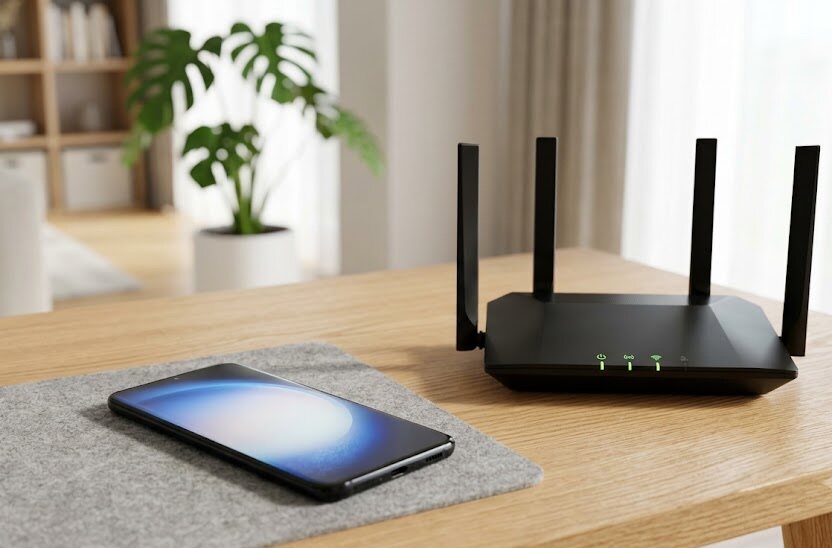
スマートフォンの画面上に接続マークが出ているのに、インターネットに繋がらなくて困っていませんか。認証エラーという聞き慣れない言葉が表示されると、どこを触れば直るのか分からず不安になるものです。
スマホの設定をほんの少し変更するだけで、元の快適なネット環境を取り戻せることがあります。誰でも迷わず簡単にできる手順を整理しました。急な通信トラブルを自力で素早く解消するための具体的な対処方法を説明します。
このページでわかること
- 認証エラーが起きたときの保存済み接続情報の削除手順
- 接続を安定させるIPアドレスの手動設定方法
- MACアドレスのランダム化機能をオフにする設定手順
- ルーターの選び方や接続環境を改善するための比較ポイント
AndroidでWi-Fiが繋がらないときに試したい3つの基本設定
保存済みネットワークを削除して再接続する方法
接続情報が古くなっていると、正しいパスワードを入力していても通信が遮断されることがあります。スマートフォンの内部に蓄積された過去の接続履歴を一度消去して、新しく接続をやり直すのが確実な方法です。
設定画面から接続済みのネットワーク一覧を開き、対象のWi-Fi名を選択して「削除」や「保存済みネットワークの削除」をタップします。完全に消去された状態から、再度パスワードを慎重に入力し直して接続を試してください。
この操作を行うことで、一時的な通信設定の不整合が解消されます。登録情報がリセットされて最初から通信手順をやり直すため、繋がらない問題の多くが解決へと向かいます。操作は数十秒で完了するため、最初に行う設定として適しています。
接続情報の不具合は、スマホのシステム更新後に起きやすくなる傾向があります。以前は普通に使えていた場所で急に使えなくなった場合、登録情報の削除を最優先で実施してみてください。
接続履歴を消すことで、内部のプログラムが新しい設定を読み込み直してくれます。一度削除しても、パスワードさえ手元にあれば何度でも登録し直すことができます。余計なトラブルを避けるためにも、まずはこの単純な再設定を試す価値は十分にあります。
パスワードはルーターの本体に貼られているシールなどに記載されていることが多いです。削除を行う前に、正しいパスワードが確認できる状態にしておくことをお勧めします。
IPアドレスを一時的に手動設定(静的IP)に切り替える手順
通常、スマホは自動的にIPアドレスというネット上の住所を受け取る設定になっています。しかし、ルーターからアドレスがうまく割り当てられないと、認証画面から先に進まなくなります。
このような場面では、アドレスの割り当てを「静的(手動)」に変更することで、直接インターネットの通り道を指定できます。設定画面のネットワーク詳細から、IP設定を「DHCP」から「静的」に切り替えてください。
手動で入力する数字は、自宅にある他のパソコンや家族のスマホの接続状況を参考にします。重複しない数値を指定する必要があるため、少し専門的な知識が必要ですが、手順に沿って行えば難しくありません。一時的に手動で固定することで、割り当て待ちのループ状態から抜け出すことができます。
手動設定にする際は、ルーターの初期設定値をあらかじめ調べておくことが大切です。一般的な住宅用ルーターであれば、説明書やメーカーのウェブサイトに標準的な設定値が掲載されています。
数字の一箇所でも入力を間違えるとインターネットには繋がりません。設定画面の「IPアドレス」や「ゲートウェイ」という欄に、ルーターと同じグループの数値を正しく入力する必要があります。通信が安定した後は、そのまま使い続けることも可能ですが、別のWi-Fiを利用する際には再度自動割り当て(DHCP)に戻すことを忘れないでください。
MACアドレスのランダム化を無効化する設定手順
Androidの比較的新しい機種には、プライバシーを保護するために「MACアドレス」という識別番号を接続のたびに変更する機能が備わっています。この機能が有効になっていると、ルーターがスマホを不審な機器と判定して接続を拒否することがあります。
接続設定の詳細画面から、プライバシーの項目を確認してください。「ランダムなMACを使用する」という設定から「デバイスのMACを使用する」に変更することで、固有の番号で固定できます。
特定の場所だけで通信が不安定になる場合、この識別番号の変更が影響している可能性が高いです。特にセキュリティレベルが高いオフィスの回線や、登録済みの端末しか通さない自宅のネットワーク環境では、この設定の変更が大きな意味を持ちます。
この機能は、屋外の不特定多数が利用する無料の通信スポットでは防犯のために有効にしておくのが望ましいです。しかし、プライベートな空間である自宅ではオフにしておく方が接続のトラブルを最小限に抑えられます。
設定を変更した後は、一度スマートフォンの通信機能をオフにして、再度オンにするか本体を再起動することで設定が完全に反映されます。機種によっては項目の名称が異なる場合がありますが、ネットワークの個別設定内にある「プライバシー」や「MACアドレスのタイプ」から変更を探せます。
自宅の無線ルーター側に原因がある場合の対処法
ルーターとモデムの再起動による接続復旧
スマホ側の設定変更を試しても改善しないときは、電波を発信しているルーター本体に一時的な負荷がかかっている可能性があります。特に夏場など室温が高くなる時期は、熱がこもって機器の動作が重くなるトラブルが頻発します。
対処方法として最も効果的なのが、ルーターと回線終端装置(モデム)の電源プラグをコンセントから抜く方法です。電源を切った状態で数分間放置し、内部に溜まった不要な熱や電気を放出して休ませます。
その後、壁側の機器から順番に電源を入れ直して、すべてのランプが正常に点灯するまで待機します。完全に起動するまでには数分かかることが多いため、焦らずに待つことが大切です。
この物理的な電源の入れ直しは、通信業界でも最初に推奨される一般的なトラブル解決策です。長期間電源を入れっぱなしにしていると、機器のメモリ内にゴミデータが溜まって処理速度が低下します。
定期的、例えば月に一回程度、就寝前などの使わない時間帯に再起動を行うことで、突然通信が途切れるトラブルを防ぐことができます。もし電源を入れ直してもランプが赤く点滅しているような場合は、機器の故障やプロバイダ側での通信障害が起きている可能性が考えられます。
周波数帯(2.4GHzと5GHz)の選択方法
ルーターから発信されている電波には、主に2種類の異なる周波数が存在します。それぞれ電波の届きやすさや障害物に対する強さに違いがあるため、使用する状況に合わせて正しく選ぶことが必要です。
電子レンジなどの家電製品を使っているときにネットが途切れる場合は、2.4GHzの電波から5GHzの電波に切り替えるのが効果的です。5GHzの電波は家電製品の電波と干渉しないため、安定した通信速度を維持しやすい性質を持っています。
一方で、ルーターが設置されている部屋から離れた場所や、別の階でスマホを使うときは、壁やドアを通り抜けやすい2.4GHzの電波を選択するのが適しています。電波の強さを表すアンテナマークの表示を確認しながら、最適な接続先を選んでください。
一般的にWi-Fiの名称(SSID)の末尾に「G」や「A」という文字が含まれており、これで周波数帯を見分けることができます。接続先を切り替えるだけで、これまでの不安定さが解消される事例はとても多いです。
ただし、古いスマートフォンや一部の安価な家電製品は5GHzの電波に対応していないことがあります。所有している端末の仕様を事前に確認した上で、最適な組み合わせで接続を設定することが推奨されます。
接続トラブルが解消しないときに疑うべきその他の要因
スマホ本体の一時的な不具合とシステム更新
周辺機器に問題がないにもかかわらず繋がらない場合、スマートフォン自体の処理が一時的に滞っている可能性があります。バックグラウンドで多くのアプリが動作していると、通信処理に必要なシステムメモリが不足することがあります
まずは起動しているアプリをすべて終了させ、スマートフォンの電源を再起動してみてください。これだけで内部のシステム状態が初期化され、何事もなかったかのように通信が再開されることが珍しくありません。
また、Androidの基本システム(OS)が古い状態のままだと、最新の通信セキュリティ基準に対応できずエラーになることがあります。定期的なシステムのアップデートを確認し、常に新しいバージョンを適用しておくことが大切です。
システム更新を行う際は、一時的に大容量のデータ通信が発生するため、安定した別の回線がある状態で行うか、通信制限にかからない環境で実行する必要があります。急に繋がらなくなったときは、直前にアプリのインストールや設定の変更を行わなかったかを思い出してください。
スマホの本体が異常に熱くなっている場合も、通信速度を意図的に制限する保護機能が働いている可能性があります。一度カバーを取り外して涼しい場所に置き、スマートフォンの温度が下がるのを待ってから操作を行ってください。
セキュリティソフトやVPN接続による通信遮断
プライバシー保護やセキュリティ強化の目的で導入しているツールが、Wi-Fiの接続を意図せず邪魔していることがあります。特にウイルス対策用のアプリや、通信経路を暗号化する「VPN」機能が常に有効になっている環境では注意が必要です。
これらは安全性を高める一方で、ネットワークの接続確認プロセスに干渉し、認証エラーを引き起こす原因になることがあります。一時的にセキュリティアプリの保護機能をオフにしたり、VPN接続を切断したりして状況が変わるかテストをしてください。
一時的な無効化によって問題なく繋がることが確認できれば、原因はそのシステムにあると特定できます。その場合は、信頼できる自宅のネットワーク環境だけを「例外設定」に登録することで、安全性を保ったまま快適に通信を行えるようになります。
こうした設定は、自動で行われるアプリの更新によって突然挙動が変わることがあります。昨日まで繋がっていたのに急に繋がらなくなったという場面では、こうしたアプリの影響を疑うのが解決への近道です。
また、学校や職場の指定されたネットワークルールによって、特定の通信ポートが制限されている場合もあります。利用環境の仕様や管理者による設定制限の内容を、必要に応じて周りの人に確認してみることも一つの方法です。
Wi-Fi接続時の失敗例と対処の注意点
ここからは、設定変更を行う際によく見られる失敗例や注意点について整理します。事前に確認しておくことで、余計な手間や間違いを防ぐことができます。
パスワード間違いや大文字小文字の混同
単純でありながら頻発する失敗が、パスワードの入力ミスです。ルーターの裏側に書かれている文字は細かく、見間違えやすいフォントが使されていることが多いため、手入力時には細心の注意を払わなければなりません。
例えば、数字の「1」と小文字の「l(エル)」、大文字の「I(アイ)」、あるいは数字の「0」と大文字の「O(オー)」などは区別が困難です。入力の際は、画面にパスワードを表示する設定にして、一文字ずつ目視で確認しながら進めてください。
以下に、見間違えやすい代表的な文字の組み合わせをまとめました。設定を行う前に一読しておくと、入力ミスを大幅に減らすことができます。
| 見間違えやすい文字 | 区別のヒント |
|---|---|
| 1 と l と I | 数字、小文字のエル、大文字のアイの区別 |
| 0 と O と o | 数字のゼロ、大文字、小文字のオー |
| 9 と q と g | 数字のきゅう、小文字のキュー、小文字のジー |
| u と v と w | 丸みを帯びた形状と尖った形状の差 |
間違ったパスワードを何度も入力し続けると、一時的に端末からの接続要求がロックされてしまう仕組みを持ったルーターも存在します。エラーが続くときは、時間を置いてから、文字の形を一つずつ丁寧に確認しながら再度入力を行ってください。
公共Wi-Fiの認証ページが表示されない問題
カフェや駅などで提供されている無料の公共通信サービスにおいて、接続完了と表示されているのにウェブサイトが読み込めない状況がよく見られます。これは、電波自体は届いていても、利用規約への同意などを行う「認証ページ」が正常に表示されていないことが原因です。
この現象を防ぐためには、接続後にインターネット閲覧ソフトを立ち上げ、適当なウェブサイトを一度検索して読み込みを促します。すると、強制的にサービスの登録画面や同意画面に自動転送される仕組みになっています。
また、暗号化されていない古い通信規格を利用する公共回線では、スマートフォンのセキュリティシステムが危険を察知して自動的に通信をブロックすることもあります。便利ではありますが、個人情報の入力が必要な操作は控えるなど、利用時の注意を守ることが不可欠です。
公共のサービスは、同時に接続している利用者の数によって通信速度が制限されたり、一定時間を経過すると自動的に回線が切断されたりする仕様になっていることが一般的です。繋がらないと感じたときは、接続時間の制限に達していないかも併せて確認してください。
こうしたフリー回線は、契約している携帯電話会社のデータ通信に比べて安全性が低い性質があります。安全なVPN接続を組み合わせるか、一時的な利用に留めるなど、状況に応じた適切な判断を心がけることが大切です。
通信環境の見直しとルーター選びの比較ポイント
設定を変更しても改善が見られない場合や、部屋を移動するとすぐに接続が切れてしまう場合は、ルーターの寿命や住宅環境に機器の性能が追いついていない可能性を考える時期かもしれません。
戸建てやマンションなどの住環境に応じた機器選定
住宅の構造や部屋の広さによって、電波の届きやすさは大きく変化します。例えば、鉄筋コンクリート造のマンションや、複数階がある戸建て住宅では、壁や床が電波を遮ってしまうため、標準的なルーター一台だけでは家全体をカバーできません。
このような住宅環境では、広範囲に電波を行き渡らせる「メッシュWi-Fi」と呼ばれる中継機能を備えた製品を比較検討することが適しています。複数の機器を組み合わせて一つの大きなネットワークを作るため、部屋を移動しても通信が途切れません。
また、同時に接続できる端末台数の上限も製品ごとに異なります。家族全員のスマートフォンに加えて、テレビやゲーム機、スマート家電などが常に繋がっている現代の生活スタイルに合わせた、余裕のある設計の機器を選ぶことが必要です。
購入時には、パッケージに記載されている「推奨間取り」や「接続台数」の目安を必ず確認してください。実際の環境よりも少し大きめの規模に対応した製品を選択しておくと、将来的に家族の端末が増えた際にも慌てずに済みます。
価格帯も数千円から数万円まで幅広く存在するため、予算と必要な機能のバランスを考えることが大切です。高性能な製品は魅力的ですが、部屋の広さに対して過剰なスペックになっていないか、用途に合わせて冷静に見極めてください。
プロバイダ契約プランや接続方式による通信速度の違い
スマートフォンの設定やルーター機器に問題がなくても、大元のインターネット回線そのものの仕組みが通信速度の低下や接続不良を引き起こしていることがあります。特に夕方から夜間にかけて多くの人が同時にネットを利用する時間帯は、回線が混雑しやすくなります。
この混雑を避けるための通信方式として、新規格である「IPv6」接続に対応したサービスプランを利用しているかを確認することが推奨されます。従来の方式に比べて通信の通り道が広いため、利用者が多い時間帯でも比較的スムーズに通信が行えます。
現在契約しているプロバイダのプラン内容や、ルーターがこの新しい接続方式に対応しているかどうかを調べてみてください。仕様によっては、簡単な手続きだけで新しい接続方式への移行が無料で提供されている場合もあります。
インターネットの回線仕様や料金設定は、契約する時期や地域、住んでいる建物の設備状況によって異なるのが一般的です。プランの見直しを行う際は、他社のサービス内容とも比較しながら、自分にとって最適な通信環境を整えることをお勧めします。
通信速度の大幅な向上をうたう過剰な宣伝に惑わされず、実際の利用環境における平均的な速度測定値を参考にしながら検討することが失敗を防ぐ秘訣です。納得のいく接続環境を手に入れるために、各社の情報を冷静に分析してください。
パスワードは合っているのに「認証エラー」になるのはなぜですか?
パスワードが正しくても、スマートフォン側に保存されている一時的なデータが古い場合や、ルーターとの接続手順での不整合によりエラーが表示されることがあります。接続情報を一度削除して最初から設定し直すか、MACアドレスのランダム化設定を無効化することで解消される場合が多いです。
Wi-Fiマークに「!」や「x」が表示される原因は何ですか?
電波は受信できているものの、ルーターの先に接続されているインターネット回線自体に問題が起きている状態を示しています。この場合は、ルーターやモデムの電源を入れ直して、大元の回線接続が正常に復旧するかを確認してください。
スマホのネットワーク設定をリセットすると、写真や連絡先などのデータは消えますか?
ネットワーク設定のみのリセット(初期化)であれば、写真や連絡先などの個人データが消えることはありません。ただし、これまでに登録した全てのWi-FiパスワードやBluetoothのペアリング情報が消去されるため、事前に必要なパスワードを控えてから行ってください。
自宅の特定の部屋だけWi-Fiが繋がらないのは機器の故障ですか?
故障ではなく、壁の材質や距離による電波の減衰が原因と考えられます。特に扉や壁を挟むと電波は弱くなるため、中継器を設置するか、障害物に強い周波数帯である2.4GHzへの接続に切り替えることで解決する可能性が高いです。
まとめ
AndroidスマートフォンがWi-Fiに繋がらないトラブルは、ちょっとした設定の見直しで直ることがほとんどです。まずは不要になった登録情報の消去や、IPアドレスの固定化、そしてMACアドレスの設定変更といった手軽な対処法から一つずつ試してみてください。
それでも繋がらない場合には、ルーターの再起動や周波数の選択といった、周辺環境側に焦点を当てて原因を探ることが近道になります。インターネットの契約内容や機器の買い替えを検討する際は、ご自身の生活空間に合った最適な仕様であるかをよく見極めた上で、冷静に選択を進めてください。