AndroidからiPhoneへデータ移行する方法と「iOSに移行」アプリ
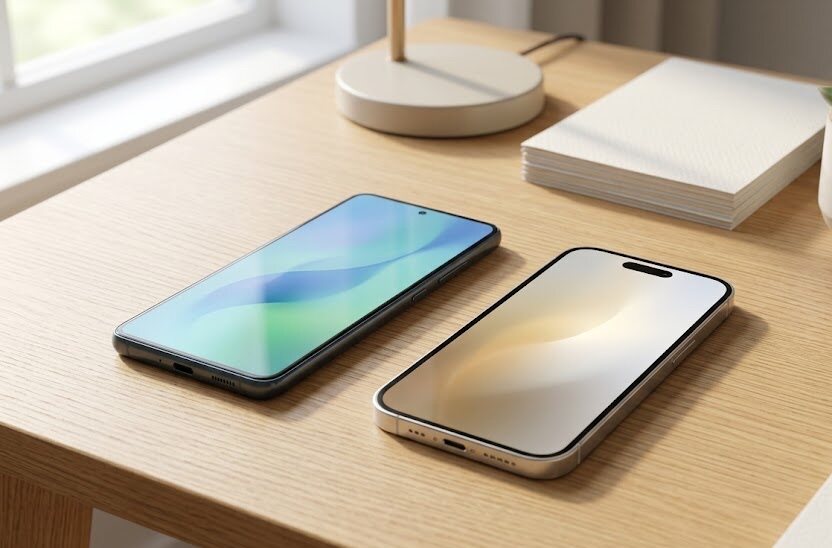
お気に入りのAndroidスマートフォンから、新しいiPhoneへの買い替えを検討していませんか。
データの移行が難しそうだと感じて、購入をためらっている方も多いようです。
大切な写真や連絡先が消えてしまわないか不安になる気持ちはよくわかります。
Apple公式の専用アプリを使えば、思っているよりも簡単な操作でデータを移せます。
引き継ぎに必要な準備や、つまずきやすい手順をわかりやすく整理しました。
操作の流れを把握して、新しいスマートフォンでの生活をスムーズに始めましょう。
このページでわかること
- データ移行を始める前に必要となる準備や確認事項
- 公式アプリを使ったAndroidからiPhoneへの移行手順
- LINEなどの個別アプリを引き継ぐための具体的な方法
- 移行時に起こりやすいトラブルへの対処法と解決策
AndroidからiPhoneへの移行前に確認したい判断基準
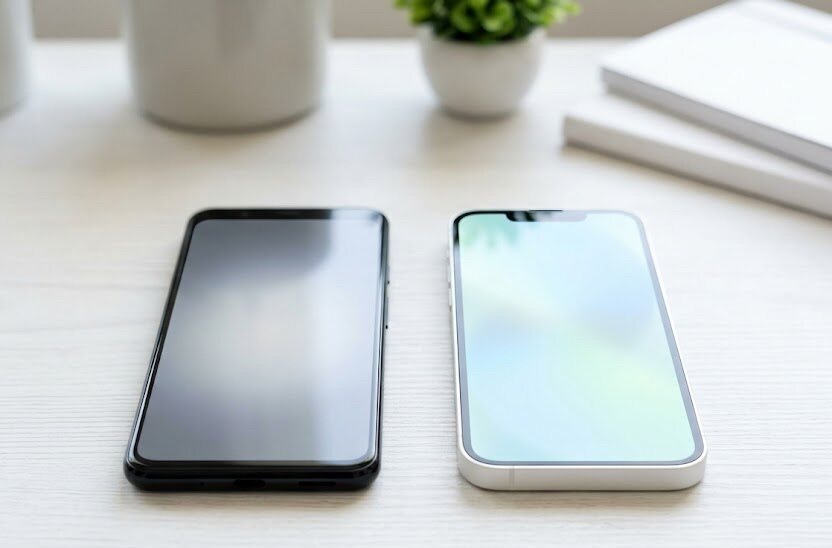
AndroidからiPhoneへ乗り換える際には、端末の仕様や料金の違いを理解しておく必要があります。
特に本体の価格や通信会社の契約プランは、選ぶ時期や取扱店、キャンペーンの有無によって大きく変動します。
最新の端末情報をこまめに集めて、自分に合う最適なタイミングで乗り換えを進めるのが良い選択です。
それぞれのOSには異なる操作性や特徴があるため、事前によく比較して納得した上で手続きを行いましょう。
OSごとの特徴をわかりやすくまとめた比較表を用意しました。
自分にとってどちらが使いやすいか確認するための目安にしてください。
| 比較項目 | Androidの特徴 | iPhoneの特徴 |
|---|---|---|
| 操作性 | 戻るボタンなどで自由に戻れる | 直感的なスワイプ操作が中心 |
| ウィジェット | 配置や配置サイズの自由度が高い | 統一感のあるきれいな配置が可能 |
| 外部保存 | SDカードが使える機種が多い | クラウド保存が基本となる |
このように操作感覚やデータの保存方法に違いがあります。
自分の使い方に合うかどうか、店舗の実機などで事前に触って確かめるのも良い方法です。
「iOSに移行」アプリを使う前の必須準備と注意点
データ移行をスムーズに進めるためには、事前の準備が欠かせません。
ぶっつけ本番で始めてしまうと、途中でエラーが発生して時間が無駄になる場合があります。
以下の手順に沿って、両方のスマートフォンが最適な状態になっているか確認しておきましょう。
前もって確認すべき大切な事項をリストにまとめました。
作業を始める前に、必ず上から順番に確認してください。
- 両方のスマートフォンの電源が入っており充電器に接続されていること
- Androidの端末でWi-Fi接続が有効になっていること
- iPhoneのストレージ容量がAndroidのデータ容量より大きいこと
- Android端末のChromeブラウザが最新の状態に更新されていること
移行中に充電が切れるとデータが破損する原因になります。
データの総量が多い場合は完了までに何時間もかかるケースもあるため、休日のまとまった時間に行うのが安心です。
「iOSに移行」アプリを使用した具体的なデータ移行手順
ここから、公式の移行アプリを使った作業手順を詳しく解説します。
iPhoneの初期設定画面から進める必要があるため、必ずiPhoneの設定を始める前にAndroid側でアプリを入れておいてください。
1. 両方のスマートフォンの電源を入れて準備する
Android端末に「iOSに移行」アプリをあらかじめインストールしておきます。
これはGoogle Playストアから誰でも無料で手に入れることができるので、データ移行の作業に入る前に準備を整えておきましょう。
次に、新しく手に入れたiPhoneの電源を入れて、画面に表示される初期設定の案内に従って操作を進めます。
設定を進めるとクイックスタートの画面が出てきますが、ここは画面の下部にある「手動で設定」を選択して先に進んでください。
さらに画面を進めていくと、「Appとデータ」という名前の選択画面が表示されます。
この画面の一覧にある「Androidからデータを移行」という選択肢をタップしてください。
これでiPhone側がAndroidからのワイヤレス接続を受け入れる専用の待機状態に入ります。
この設定を行っている間は、スマートフォンの通信を安定させるために、2台の端末をすぐ隣に並べて置くようにするのが大切なルールです。
電波の干渉や接続切れを防ぐためにも、周囲にある余計な通信機器の電源を一時的に切るなどの対策を施すのも効果的です。
また、どちらの端末も充電が十分にある状態にし、可能であれば電源コードを接続したまま作業を行うのが最も安定しており安全な移行環境であると言えます。
2. 専用コードを使って接続しデータを選択する
iPhone側の準備が完了すると、画面に1回限り有効な数字の確認コードが表示されます。
Android端末側で「iOSに移行」アプリを開き、利用規約などの同意画面を通過した後に、この表示された確認コードを間違いなく入力してください。
コードが正しく入力されると、2台のスマートフォンが自動的にプライベートなWi-Fi接続を確立し、データを移すための通信パイプラインを作り上げます。
通信が繋がると、Android端末の画面に、新しいiPhoneへと引き継ぐことができるデータの種類が一覧で並びます。
連絡先やカレンダー、写真、Googleアカウントなど、移したいデータに自分でチェックを入れて選択してください。
データの選定が終わったら、画面に表示される開始ボタンをタップして実際の転送プロセスをスタートさせます。
転送が始まってからは、両方の端末に完了のサインが出るまで、どちらのスマートフォンにも絶対に触らず、そのまま静止させておくことが極めて大切です。
途中で別のアプリを開いたり画面操作を行ったりすると、通信が遮断されて最初からやり直しになるケースがあります。
プログレスバーが完全に100%になるまで、周囲の電波状況にも気を配りつつ、安定した平らな場所に並べて静かに見守りましょう。
一括移行できないLINEや個別アプリの引き継ぎ方法
公式アプリを使っても、すべてのデータが自動で移行できるわけではありません。
特に毎日使うような連絡ツールや、セキュリティの高いアプリは個別に設定を行う必要があります。
慌てずに移行できるように、それぞれの引き継ぎ手順を把握しておきましょう。
LINEのアカウントとトーク履歴を移行する手順
LINEアプリの移行作業は、古いAndroidスマートフォンがしっかりと動いており、手元にある状態で進めなければなりません。
まず旧端末のLINEアプリを立ち上げ、設定メニューからメールアドレスとパスワードの登録状況を確認し、最新の情報になっているか確かめておきましょう。
AndroidとiPhoneという異なるOSをまたぐデータ移行の場合、通常のやり方では過去すべてのトーク履歴を引き継ぐことはできません。
LINEの簡単引き継ぎQRコード機能を使うことで、直近14日間のトーク履歴を簡単に移せます。
新端末のログインの選択肢からQRコードを使った移行方法をタップして選択します。
Androidの画面上に表示された専用の引き継ぎ用コードを、iPhoneのカメラを使ってスキャンしてください。
これだけで面倒なパスワードや認証手順を大幅にスキップし、安全かつ即座にアカウントの移行を完了させることができます。
もしも14日間よりも古い大切なやり取りの履歴を残しておきたい場合は、移行作業の前に各トーク画面から個別にテキスト形式でデータをエクスポートし、クラウド保存などに残しておく工夫をしましょう。
おサイフケータイや決済アプリの移行手続き
電子マネーやキャッシュレス決済アプリといったお金に関する大切なシステムは、セキュリティの観点から「iOSに移行」アプリを使った一括移行には対応していません。
例えば、交通系のデジタルICカードを使用している場合、古いAndroid端末のアプリからカード残高のデータを一時的に管理センターのサーバーへ預ける手続きが必須となります。
情報をサーバーに無事退避させたことを確かめてから、新しいiPhoneで同じ会員アカウントを使ってログインし、データを受け取って復旧させる仕組みです。
この引き継ぎ手順を正しく踏まないまま、古いスマートフォンの初期化や処分を行ってしまうと、残高の復旧に多大な時間や手数料が必要になります。
そのため、自分が現在使っている決済アプリの一覧をあらかじめメモしておき、それぞれの公式サイトで推奨されている移行の流れを一つずつ着実に確認して進めるのが良いアプローチです。
また、一部の独自ポイントサービスや特殊な電子マネー規格の中には、異なるOS間での残高やデータの引き継ぎにそもそも対応していない種類も存在します。
お買い物で貯めた大切な残高が消滅してしまうトラブルを避けるためにも、移行が難しいものは古い端末が手元にあるうちに計画的にすべて使い切っておく準備を整えましょう。
よくある失敗例とデータ移行がうまくいかない時の対処法
データ移行の作業中にエラーが発生してしまい、途方に暮れるユーザーは少なくありません。
失敗するパターンには共通の原因があり、事前の対策で十分に防ぐことができます。
よくあるトラブルの事例を学び、もしもの時にも落ち着いて対処できるようにしましょう。
移行の途中で接続が途切れてエラーが起きる原因と対策
データの移行作業において最もよく耳にするトラブルが、転送の途中で通信が切れてしまいエラー表示が出て作業が止まってしまう問題です。
この現象が起こる主な原因は、Android端末側が「インターネット接続がないWi-Fi回線」を一時的な通信障害と感知して、接続を勝手に遮断してしまう機能にあります。
これを回避するために、Androidの設定画面で自動接続を制限する調整をしておきましょう。
具体的には、スマートフォンのWi-Fi設定にある「Wi-Fiアシスト」や「スマートネットワーク切り替え」といった機能を事前にすべて無効に設定します。
また、作業を行っている最中だけ、Androidのモバイルデータ通信(LTEや5G通信)を完全にオフにしておくことも、ローカル通信の安定性を保つための効果的な手段です。
さらに、自宅の無線ルーターなどが発する強い電波を拾ってスマートフォンが接続先を自動的に変えてしまわないよう、既知のネットワーク設定を一時的に削除しておくのもお勧めする対策です。
画面が消灯してスリープ状態になるとアプリのバックグラウンド動作が制限されて接続が切れやすくなるため、画面表示 of 点灯時間を一時的に最長に延ばしておくことも忘れないでください。
移行先の容量が不足して全てのデータが入らない場合の工夫
新しいiPhoneの本体ストレージ容量が、Androidで使用しているデータの合計容量よりも少ない場合、移行プロセスを開始しても途中で容量不足のエラーとなり中断します。
これから端末を購入される場合は、現在使っているスマートフォンのデータ消費量を事前に確認し、それよりも一段大きい容量を選択するのが失敗を防ぐ基本の形です。
すでに新しいiPhoneを購入済みの場合は、Android側のデータを物理的に削る必要があります。
データのダイエットを行うためには、まず長年撮り溜めていたアルバムから不要な写真や高画質な動画を優先的に選択して削除を行いましょう。
どうしても残しておきたい大切な動画などは、あらかじめパソコンのハードディスクへ転送して保存するか、インターネット上の外部保存サービスにアップロードして本体から消去するのが効果的です。
さらに、過去に入れたままほとんど立ち上げていない使わないアプリや、不要になった古いゲームデータを事前に削除することでも大幅に空き容量を増やすことができます。
移行するデータの絶対的な量を小さく整理しておくことで、転送にかかる全体の時間も大幅に短縮でき、結果的にエラーの発生リスクを最小限に抑えることに繋がります。
「iOSに移行」アプリでゲームのデータも一緒に移せますか?
ゲームデータの多くは、アプリ内で引き継ぎ用のIDや連携アカウントを設定して、個別に移行を行う必要があります。「iOSに移行」アプリは端末の設定や写真などを移すためのツールの機能であるため、各ゲームの案内ページを参照して事前の引き継ぎ登録を行ってください。
Androidで使用していた有料アプリはiPhoneでも使えますか?
異なるOS間では、アプリを購入したストアが異なるため、基本的に有料アプリをそのまま無料で再ダウンロードすることはできません。iPhone側で再度購入し直すか、アプリ独自の会員プランがある場合はログインによって継続利用ができるかをアプリ運営元へ確認してください。
移行中に電話やメッセージを受信しても大丈夫ですか?
移行処理中に電話の着信や他の通知が届くと、通信の割り込みが発生してデータ移行が途中で失敗する原因になります。これを防ぐために、Android端末を一時的に「機内モード」に設定してからWi-Fiだけを手動で有効にして作業を進めるのが安全な対策です。
まとめ
AndroidからiPhoneへのデータ移行は、事前に全体の流れと注意すべきポイントを掴んでおけば、難しい作業ではありません。
公式の便利なアプリを使うことで、大切な写真やカレンダーの予定などを一括でスムーズに引き継ぐことができます。
ただし、LINEのトーク履歴や電子マネーといったデリケートな情報については、個別にアプリの設定から引き継ぎの準備を行うことが非常に大切です。
新しいスマートフォンの容量や、現在の保存データをあらかじめチェックし、最適なタイミングで引っ越し作業を始めましょう。
準備を一つずつ丁寧に行っていけば、大切なデータを失うことなく、新しいスマートフォンでの快適な毎日をスタートできます。
まずは古い端末のデータ整理とバックアップなど、簡単にできる準備から手を付けてみてください。