Androidでテザリングができない・切れるときの設定確認と対処
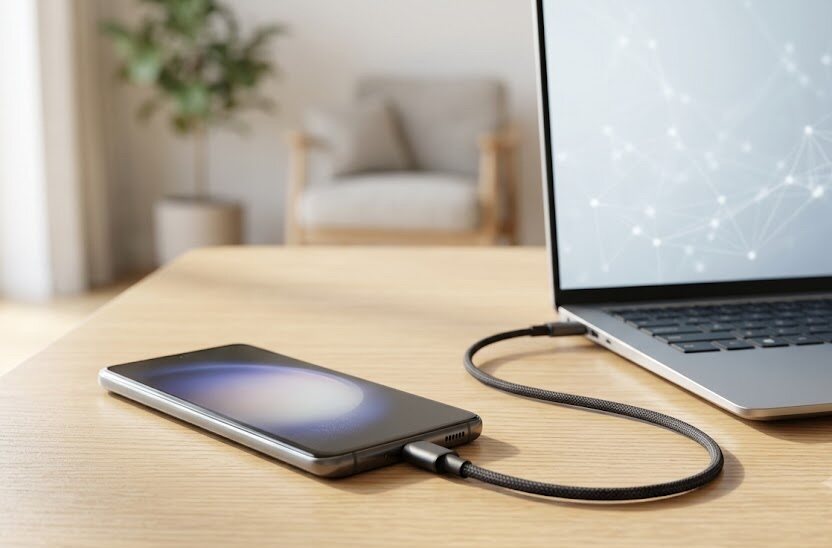
Androidのスマートフォンでテザリングがうまくつながらず、お困りではありませんか。外出先でパソコンを使って作業をしたいときや、タブレットをインターネットに接続したいときに、急に使えなくなると慌ててしまいます。
スマートフォンや接続先の機器の設定を少し見直すだけで、トラブルが解決するケースは少なくありません。原因を特定し、スムーズに接続を取り戻すための具体的な方法を分かりやすく解説します。
このページでわかること
- テザリングが接続できないときの主な原因と対策
- キャリア契約による制限やAPN設定の確認手順
- 通信が頻繁に切れてしまう場合の対処法
- テザリング利用時のデータ通信量を賢く抑えるコツ
Androidでテザリングができないときの原因と基本対策
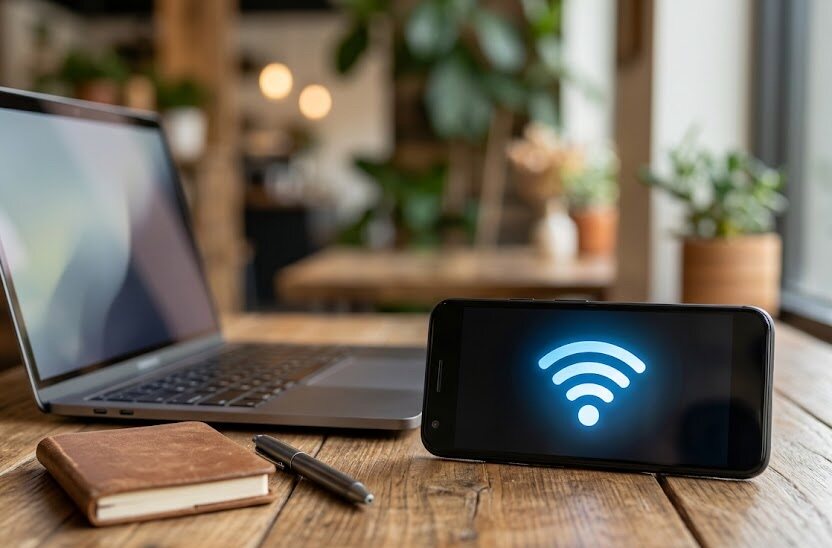
テザリングが繋がらない場合、まずは最も単純な要因から確認していくのが近道です。スマートフォンの親機と、パソコンなどの子機の両方に原因が潜んでいる可能性があります。
親機と子機の再起動を試す
パソコンやスマホで突然ネットワークが繋がらなくなった際、手軽で効果を発揮しやすいのが再起動です。Android端末に限らず、受信側であるパソコンやタブレットも、長時間の稼働によって内部メモリに小さなエラーが蓄積していくことがあります。
一時的なソフトウェアの誤作動であれば、システムの電源を完全に落として再稼働させるだけで、問題が解決します。端末のサイドボタンを長押しし、電源を切るか再起動のボタンをタップするだけの簡単な操作ですので、最初に試したい重要なステップです。
特に複数のアプリを同時に起動していたり、バックグラウンドで重い処理が走っていたりすると、接続処理に必要なシステムリソースが不足してしまうことがあります。電源を入れ直すことでこれらが一掃され、通信環境がリセットされて繋ぎやすくなります。時間はそれほどかかりませんので、まずは落ち着いて両方の機器の電源をオフにしてから、数秒空けて立ち上げ直してみてください。
Wi-FiやBluetoothのオンオフを切り替える
スマートフォンのテザリング機能を一度オフにして、数秒待ってから再びオンにする操作も有効です。電波の送受信機能が一時的に不安定になっている場合、再設定することで接続がスムーズになります。スマートフォンの設定画面、もしくは上部から引き出すクイック設定ツールから簡単に切り替えが可能です。
子機側のWi-Fi設定画面でも、同様に接続を一度切断してから再度接続し直す動作を行ってください。スマートフォンの機内モードを一度有効にし、解除する方法も電波をリセットするのに適しています。電波の干渉や一時的な通信の詰まりが原因であれば、この一連の切り替え作業だけで回復することが珍しくありません。
また、パスワードの入力間違いがないかも確認が必要です。過去に繋げたことがある機器でも、スマートフォンの初期化や設定変更によりパスワードが変わっている場合があります。子機側の設定で登録されているネットワーク情報を一度削除し、新しいパスワードを入力して接続し直す作業を行ってみてください。
契約プランとキャリアの利用制限を確認する
端末の設定に問題がなくても、携帯電話会社との契約内容によってテザリングが利用できない状態になっていることがあります。特に契約プランの変更後や、格安SIMへ乗り換えた直後は注意が必要です。
テザリングオプションの加入状況を確かめる
利用しているキャリアによっては、テザリング機能を利用するためにオプション契約が必要なプランが存在します。事前の申し込みをしていない場合、端末側の設定を有効にしても電波が発信されません。無料のオプションであっても、契約手続きを踏まないと使えない仕様になっているプランもあります。
ご自身の会員ページなどにログインし、テザリングの利用許可が有効になっているかを確認してください。プランによっては基本料金に含まれている場合もありますが、一部の旧プランや特定の契約では個別設定が必要です。契約前に想定していた使い方ができるかどうか、事前のプラン確認が大切になります。
特に乗り換えや機種変更の直後は、手続きの漏れが生じやすいタイミングです。ショップでの契約時やオンラインでのプラン選択時に、テザリングの項目が外れていないかをチェックしましょう。オプションが未契約だった場合は、会員ページから追加手続きを行うことで、通常は即時または短時間で利用可能になります。
通信速度制限がかかっていないか調べる
月間のデータ容量を使い切ってしまい、低速化の制限がかかっている場合も接続が極めて不安定になります。極端に通信速度が低下していると、子機側で接続のタイムアウトが発生しやすくなるためです。接続できたように見えても、ウェブページが一切開かない状態に陥ることがあります。
契約している携帯キャリアの専用アプリなどを起動し、残りのデータ容量に余裕があるか確認してください。制限がかかっている場合は、追加でデータチャージを行うか、翌月のリセットを待つ必要があります。また、直近3日間の大量通信による速度制限を設けている事業者もあるため、その仕様も確認しておきましょう。
特にシェアプランや家族でデータを分け合うプランの場合、自分の気付かないところで全体の容量が消費されているケースがあります。テザリングを行う前には、自分の端末が現在どのような通信状態にあるかを把握しておくことがトラブル回避に繋がります。
APN設定とアクセスポイントの確認手順
格安スマートフォンやSIMフリーの端末を使用している場合、アクセスポイント名(APN)の設定が原因でテザリングが行えない事例があります。この設定は、インターネットに接続するための道路案内のような役割を果たしています。
APNタイプの設定内容を編集する
APN設定の詳細項目にある「APNタイプ」という記述が、テザリングの接続制限に関わっていることがあります。ここに必要な記述が含まれていないと、スマートフォン単体では通信できてもテザリングが拒否されます。格安SIMへの移行後に多く見られるトラブルのひとつです。
設定画面のモバイルネットワークから該当のAPNを選択し、APNタイプの項目を確認してください。「default,supl」という記述の末尾に「,dun」を追加することで解消されるケースがあります。ただし、利用している事業者や端末の組み合わせによって、入力すべき値は細かく異なります。
変更を加える際は、既存の設定内容を必ずメモなどに残してから作業を行ってください。スペルミスなどがあると、テザリングだけでなくスマートフォン自体のデータ通信も行えなくなってしまいます。設定を変更した後は、一度端末を再起動させて新しい情報をシステムに適用させることが推奨されます。
通信規格や仕様による制限に注意する
お使いの通信会社や端末の仕様によって、APN設定の細かな指定が異なる点に注意してください。時期やサービス提供エリアによって設定手順が変更される場合もあるため、公式の案内を参考にすることが大切です。購入したばかりの端末でテザリングができない場合は、このプロファイル情報が欠落している可能性が高いです。
特に中古のスマートフォンを使用している場合は、以前のキャリアの設定が残っているとテザリングが動きません。初期化や適切なプロファイルの適用を行い、現在の契約に合わせた状態に整える必要があります。特定の組み合わせにおいて動作確認が取れていない端末もあるため、契約前に確認が必要です。
端末とSIMカードの相性や、通信事業者の仕様により、どうしてもテザリング機能が制限される場合があります。中古端末の購入や乗り換えの際は、事前に事業者の動作確認済み端末リストを必ず確認してください。
テザリングが途中で切れるときの省電力設定と周波数帯
「一度は繋がるけれど、少し時間が経つとすぐに切断されてしまう」という状況もよくある悩みです。この問題は、スマートフォンのバッテリー管理機能や電波の周波数帯が関係している場合が多いと言えます。
省電力モードやバッテリーセーバーをオフにする
Androidスマートフォンには、充電を長持ちさせるための省電力モードが搭載されています。この機能が有効になっていると、画面が消えた際などにテザリングが強制的に停止される仕様になっています。バックグラウンドでの不要なデータ通信を抑制するための制御が裏で働いているためです。
長時間の通信を行う際は、端末の設定からバッテリーセーバーや省電力機能を一時的に解除しておくと安心です。また、テザリング設定の内部にある「接続がないときに自動でオフにする」という機能を無効化するのも解決に繋がります。子機側で一時的にスリープ状態に入った際、自動切断されるのを防ぐことができます。
スマートフォンのメーカーやOSのバージョンによって、これらの設定項目の名称や場所は異なります。デバイスケアや電池管理といった項目の中に、個別のアプリや通信機能を制御するメニューが隠されていることが多いです。切断に悩まされているときは、バッテリーに負荷をかけない範囲でこれらの最適化設定を緩めてみてください。
Wi-Fiの周波数帯を2.4GHzに変更する
テザリングで利用するWi-Fiの周波数帯には、主に5GHzと2.4GHzの2種類が存在します。5GHz帯は高速ですが障害物に弱く、屋外での利用に法律上の制限がかかる場合もあるため、接続が切れやすい原因になります。電波の干渉が少ない一方で、直進性が強いため壁や家具を挟むと遮断されやすい特徴を持ちます。
接続を安定させたいときは、スマートフォンのテザリング設定から周波数帯を「2.4GHz」に切り替えてみてください。障害物に強く電波が遠くまで届きやすくなるため、途切れにくい安定した環境を作りやすくなります。周囲の電子レンジや他のWi-Fiルーターと干渉しやすいデメリットはありますが、接続の維持には有利です。
特に移動しながら使用する場合や、スマートフォンを鞄に入れたまま作業をする場合は2.4GHz帯が向いています。利用する環境や建物の構造に合わせて、これらの周波数帯を柔軟に切り替える工夫が求められます。設定画面の「Wi-Fiテザリング設定」や「アクセスポイントの設定」から周波数の選択が可能です。
テザリング利用時のデータ通信量管理と通信会社比較
テザリングはとても便利な機能ですが、パソコンなどの大画面機器を繋ぐと一気にギガを消費してしまいます。思わぬ使いすぎを防ぐための管理方法と、各社の通信プランの特徴について理解を深めましょう。
テザリングを安心して利用するためには、用途に合わせた料金プランの選択が重要になります。各事業者ごとの傾向を大まかに整理した表を作成しましたので、契約や乗り換えの比較材料として役立ててください。
| 通信会社タイプ | データ容量の特徴 | テザリング料金の目安 |
|---|---|---|
| 大手キャリア | 無制限プランが選べる | 基本プランに含まれることが多い |
| 中堅サブブランド | 中容量から大容量まで柔軟 | 無料かつ申し込み不要が主流 |
| 格安SIM(MVNO) | 低容量で安価に抑えられる | 一部を除いて無料で利用可能 |
このように、事業者ごとに月々の料金や割り当てられるデータ容量の設定は細かく分かれています。ご自身の月間の想定利用量と照らし合わせながら、最適なサービスを比較検討することが大切です。プランによってはテザリング利用時にのみ上限が設定されている場合もあるため注意しましょう。
パソコン接続時の自動アップデートを停止する
パソコンをテザリングで繋いだ際、バックグラウンドで大容量のシステム更新が始まってしまうことがあります。これに気付かないまま放置すると、短時間で数ギガのデータを消費してしまい制限がかかる原因になります。動画を観ていなくても、知らぬ間に大きなパケットを消費している代表的な失敗例です。
対策として、パソコン側のネットワーク設定で「従量制課金接続」として登録を行っておく方法が有効です。この設定をしておけば、大容量のダウンロードを自動で保留にしてくれるため、予期せぬ通信量の増大を抑えられます。パソコン側のOS設定からWi-Fiのプロパティを開き、トグルスイッチをオンにするだけで簡単に設定できます。
また、クラウドストレージの自動同期も一時的に一時停止しておくことを推奨します。写真や動画の同期作業が動くと、知らないうちにスマートフォンのギガ数が減っていきます。必要なファイルだけを手動でアップロードするように習慣づけることで、無駄なギガの浪費を大きく削減することが可能です。
従量制のギガ制限やプランの見直しを行う
頻繁にテザリングを利用する環境であれば、現在契約しているスマートフォンのデータプランを拡張するのもひとつの選択肢です。毎月追加のデータ購入を繰り返すよりも、最初から大容量プランを選択した方が割安になります。ご自身の平均的な月間通信量を一度算出してみることをお勧めします。
また、テザリングの代わりにモバイルWi-Fiルーターの導入を比較検討するユーザーも多いです。スマートフォンのバッテリー消費を抑えつつ、安定した高速通信を確保したい場合には有効な選択肢となります。それぞれの月額コストや持ち運ぶ手間の違いを天秤にかけて判断しましょう。
スマートフォンの料金や通信プランは、提供する会社や契約時期によって細かく変動します。キャンペーンなどの適用条件もしっかりと比較しながら、ライフスタイルに合致した通信手段を選び取ることが、失敗しないための鍵です。
テザリングを有効にするとスマートフォンの充電は早く減りますか?
テザリング機能はスマートフォンの親機がルーターの役割を果たし、電波を常に送受信するためバッテリーを大きく消費します。長時間の利用が予想される場合は、モバイルバッテリーを併用するか、充電可能な環境で使用することをおすすめします。
テザリング中に電話がかかってきたら通信は途切れますか?
現在普及している多くのAndroid端末や通信回線では、通話中もテザリングのデータ通信を維持することができます。ただし、電波の状況や通信規格の違いによっては、通話の開始時に一時的に接続が遅くなったり切れたりする場合もあります。
Wi-Fi以外の接続方法にはどのようなものがありますか?
AndroidではWi-Fiテザリングのほかに、USBケーブルで直接接続する「USBテザリング」や、消費電力を抑えて繋ぐ「Bluetoothテザリング」が利用可能です。特にUSB接続は通信が安定しやすく、親機の充電を行いながら通信できるためパソコンとの相性が優れています。
まとめ
Androidスマートフォンでテザリングができない、あるいは切れてしまうトラブルの多くは、端末内のちょっとした設定変更で解消が期待できます。
再起動やWi-Fi周波数の見直し、APN情報の調整など、紹介したステップを順に試してみるのが解決への近道です。データ通信量の管理にも気を配り、不意の速度制限に備えることも忘れてはいけません。
ご自身の使い方に応じた最適なデータプランや接続機器の選択を心がけ、快適なモバイルインターネット環境を整えてください。